
Potenzielle Neukunden müssen davon überzeugt werden, Dir als Apotheke ihr Vertrauen zu schenken. Dies geschieht am besten durch eine hohe Anzahl an (positiven) Bewertungen. Dies ist auch ein wichtiger Indikator für lokale Rankings („Local SEO”). Auch die Aktualität der Bewertungen wird als entscheidend betrachtet.
Bei der Suche nach Apotheken in der Umgebung wird die Platzierung in den Suchmaschinenergebnissen ("Search Engine Result Pages bzw. SERPs") und in Google Maps u.a. von diesen Faktoren beeinflusst.
In diesem Leitfaden zeigen wir Dir Schritt für Schritt, wie Du regelmäßig und einfach mehr Bewertungen von Deinen Kund*innen erhältst. Somit kannst Du Dich voll und ganz auf Deine Offizin konzentrieren.
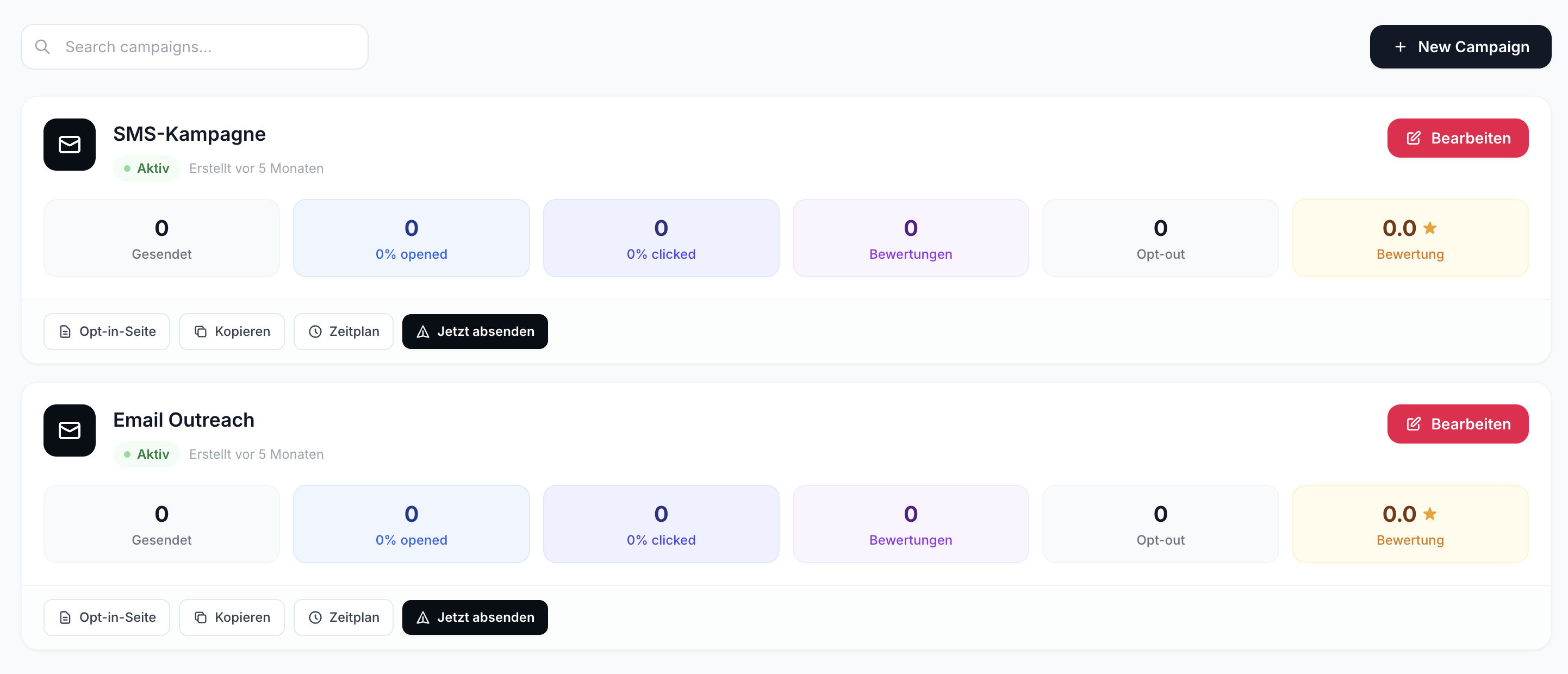
Klicke im Menü auf “Bewertungen sammeln”.
Klicke auf “Bewertungen anfordern”.
Klicke auf die von uns bereits erstellte Vorlage, die Du selbstverständlich jederzeit anpassen kannst, oder rechts oben auf den roten “Kampagne erstellen” Button.
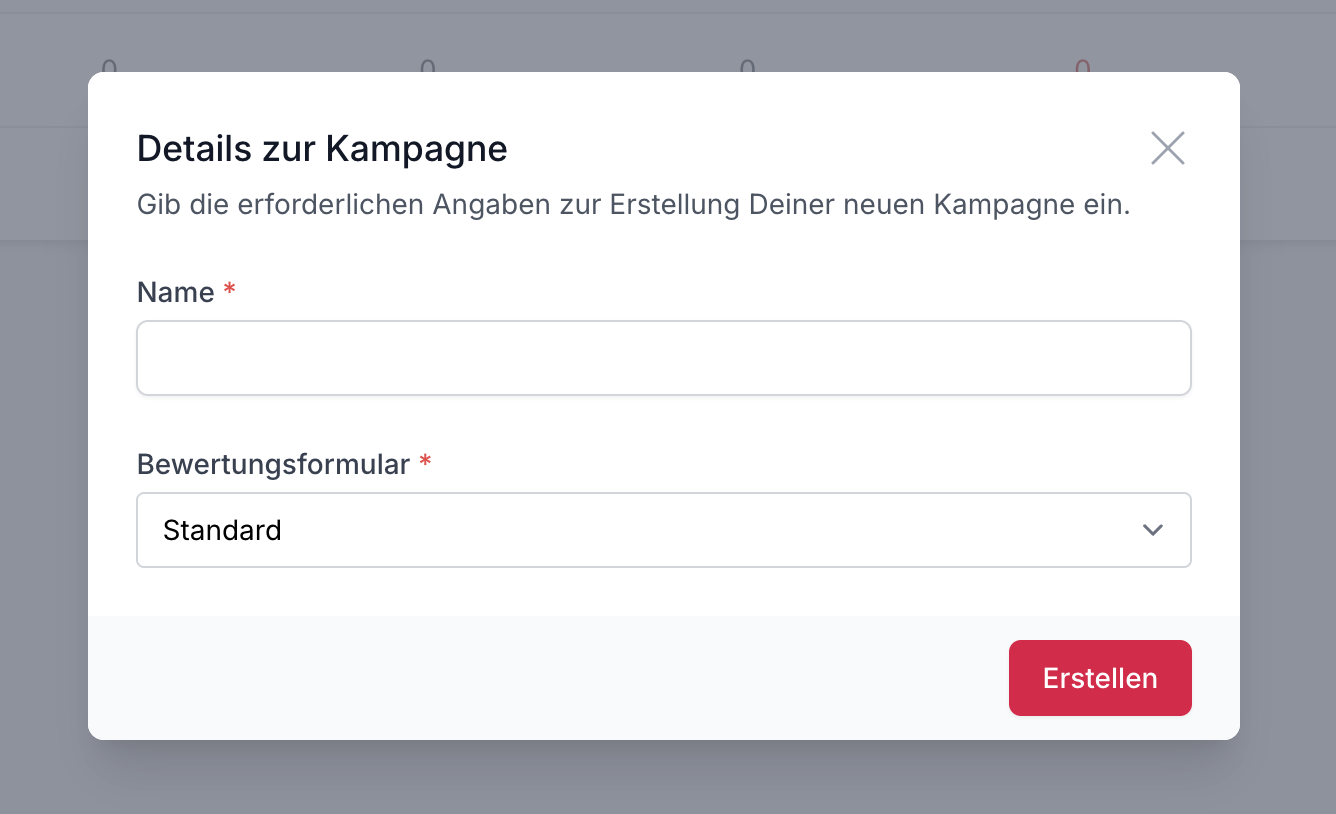
Gib einen Namen für Deine Kampagne ein.
Wähle im Dropdown ein Bewertungsformular aus und klicke auf “Erstellen”.
Im Anschluss kannst Du dann Deine Kampagne in den Tabs Inhalt und Einstellungen anpassen. Wenn Du nur eine SMS-Kampagne starten möchtest, kannst Du das Theme Tab ignorieren, da es in diesem Fall keine Auswirkungen hat.
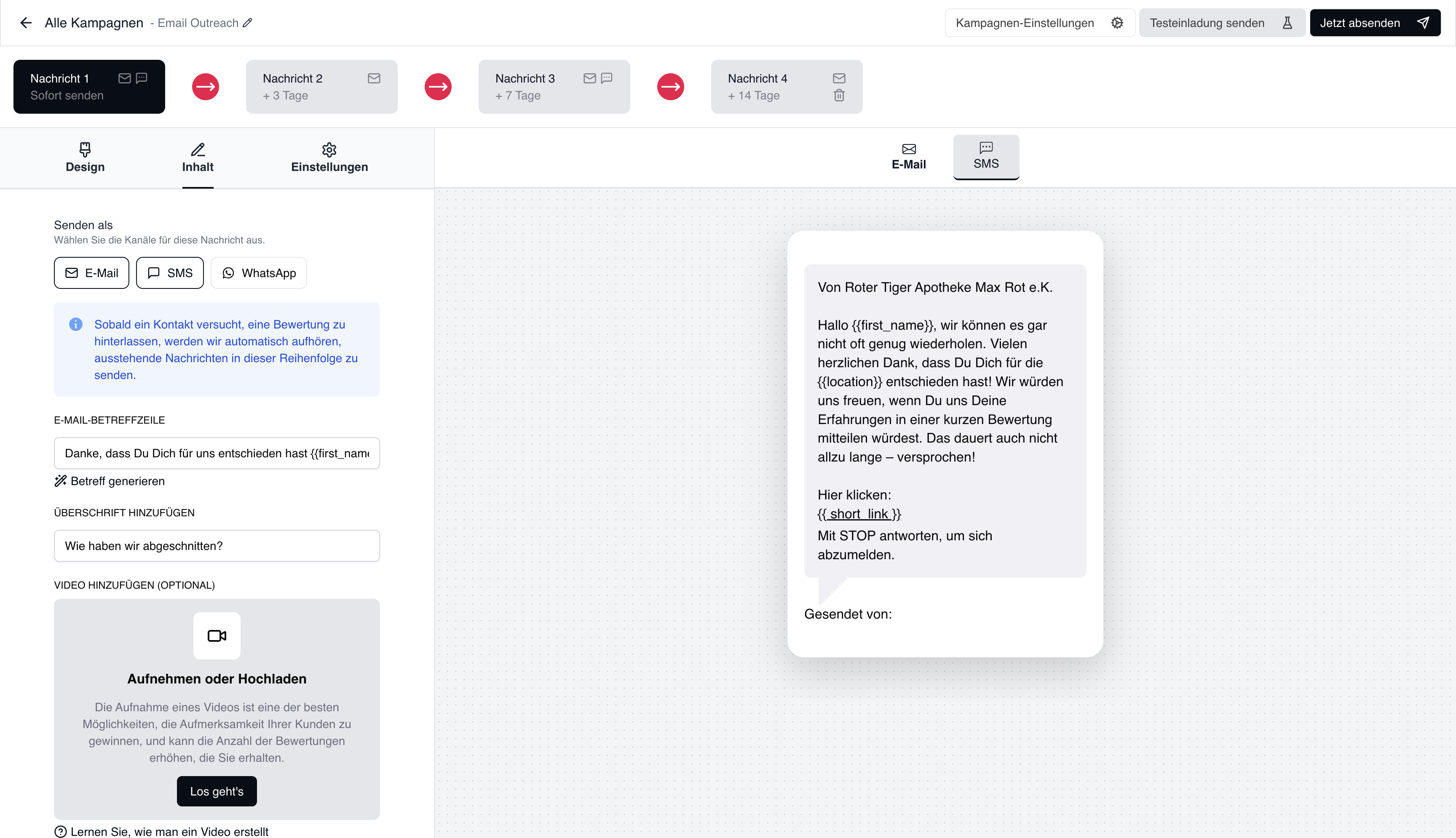
Im Inhaltstab kannst Du im Abschnitt “Kurznachricht” den Text der SMS-Nachricht anpassen. Unterhalb des Textfeldes wird Dir auch die Anzahl der SMS-Nachrichten angezeigt, die Du pro Empfänger verbrauchen wirst.
Es stehen Dir die folgenden Platzhalter („Tags”) zur Verfügung:
Bewertungsformular
Vorname
Nachname
Firmenname
Name des Standorts
Sobald die Nachricht gesendet wird, werden diese dann mit den richtigen Daten ausgefüllt.
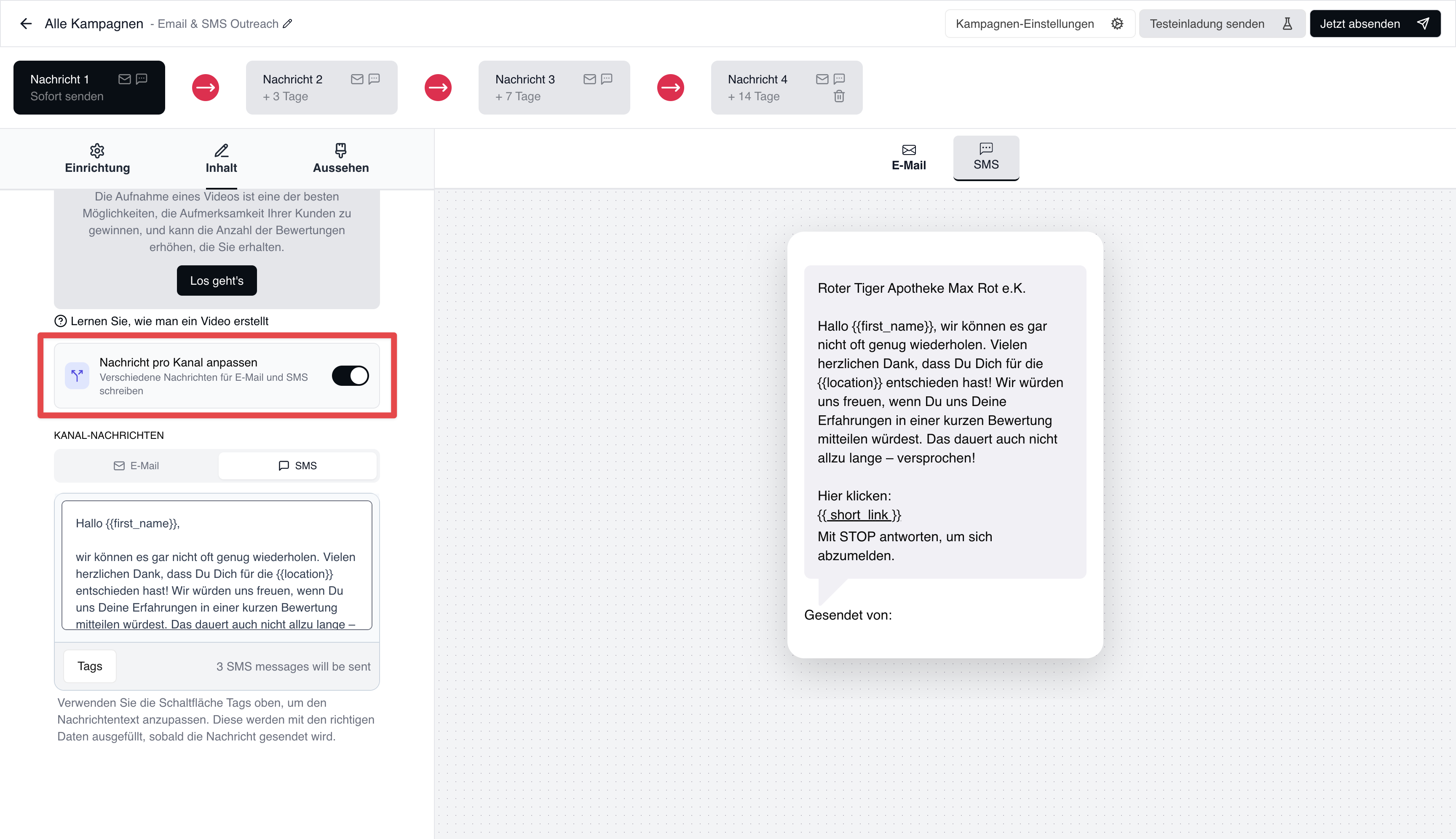
Du kannst entweder die gleiche Nachricht für alle Kanäle verwenden oder verschiedene Nachrichten für E-Mail, SMS und WhatsApp anpassen.
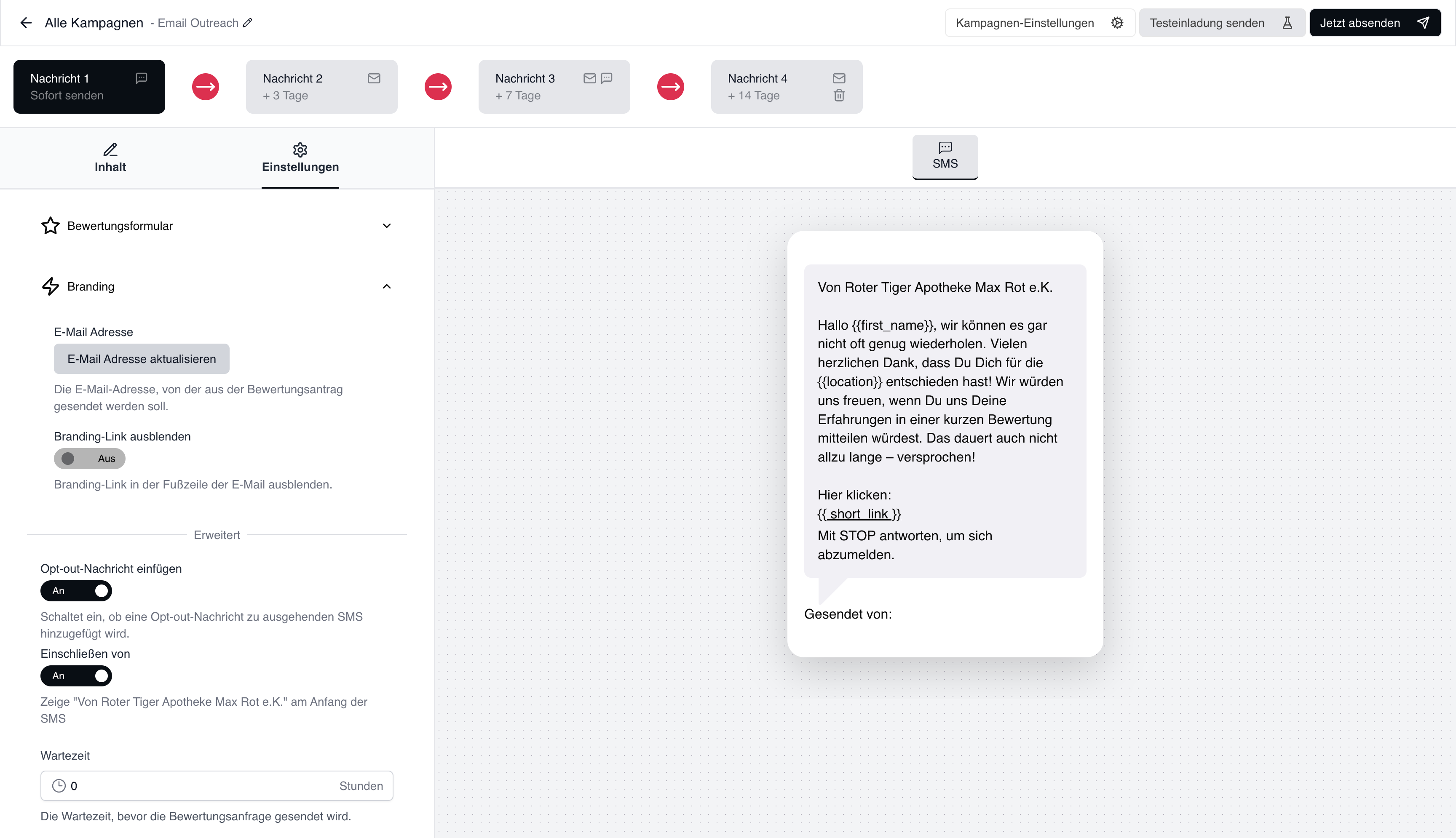
In den Einstellungen stehen Dir zahlreiche Anpassungsmöglichkeiten zur Verfügung. Folgende Optionen sind für SMS-Kampagnen relevant:
Bewertungsformular: Bewertungsformular auswählen
Branding: Telefonnummer aktualisieren
In den „Erweiterten Einstellungen“ kannst Du festlegen, ob eine Opt-out-Nachricht zu ausgehenden SMS hinzugefügt werden soll. Hier kannst Du auch festlegen, welche Kanäle für die Kampagne genutzt werden sollen: „Nur E-Mail“, „Nur SMS“ oder „E-Mail und SMS“. Zusätzlich hast Du die Möglichkeit, eine Wartezeit in Stunden festzulegen, bevor die Bewertungsanfrage gesendet wird.
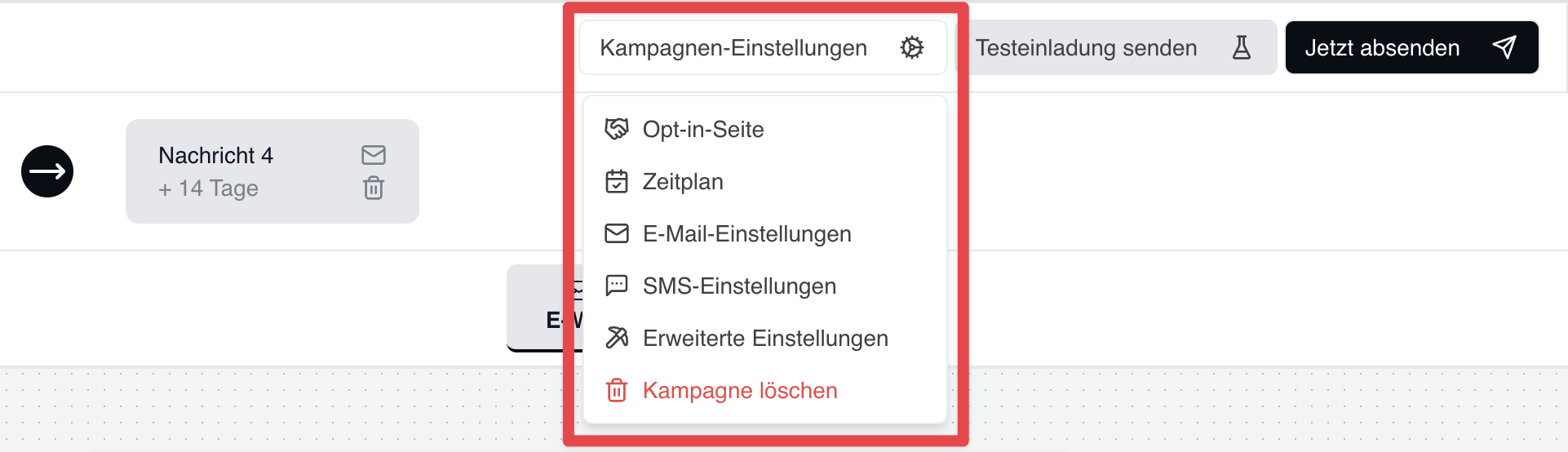
In den "Kampagnen-Einstellungen" kannst Du weitere Einstellungen zur Opt-in-Seite, zum Zeitplan und zu SMS vornehmen. Unter dem Punkt "Erweiterte Einstellungen" kannst Du festlegen, wann eine Sequenz gestoppt werden soll.
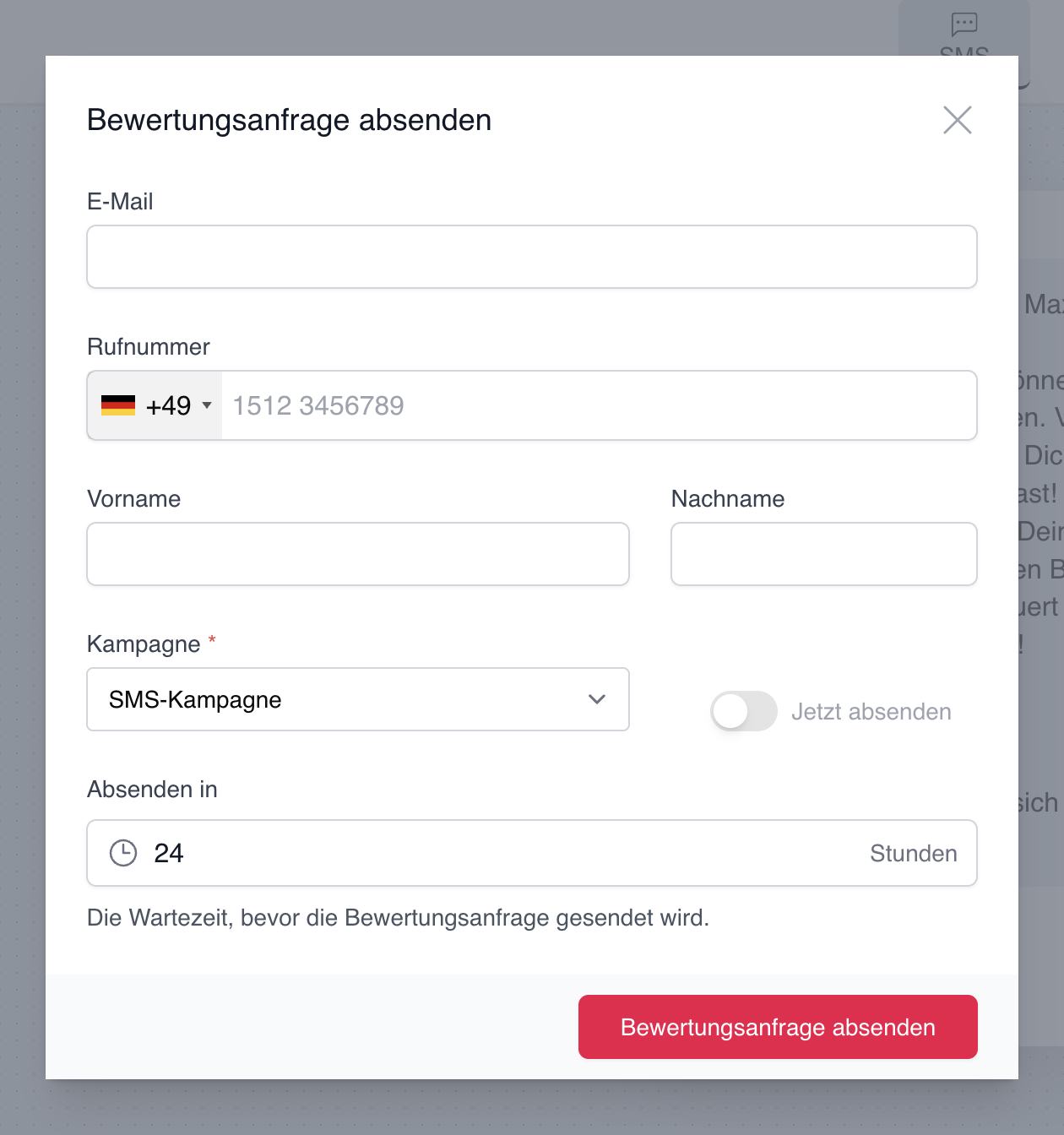
Alles fertig? Herzlichen Glückwunsch! Jetzt kannst du deine Bewertungskampagne starten. Nach einem Klick auf den schwarzen Button „Jetzt absenden” oben rechts öffnet sich ein Modal. Dort kannst Du auswählen, wie Du Deine Kund*innen einladen möchtest.
Dazu stehen Dir folgende Optionen zur Verfügung:
Einzelnen Kontakt einladen: Fülle das Formular mit den Daten des Kunden aus (siehe oben).
Mehrere Kontakte einladen: Importiere eine CSV-Datei mit den Daten der Kunden.
Automatisierung erstellen:
Einladen per BCC-E-Mail
Einladungen über API senden (im B3-Plan verfügbar).
Jetzt musst Du nur noch auf den Button „Senden“ klicken und Dich auf neue Bewertungen freuen. Toll, oder?

E-Mail-Kampagnen
Finde heraus, wie Du mithilfe von E-Mail-Kampagnen Kundenbewertungen generieren kannst.