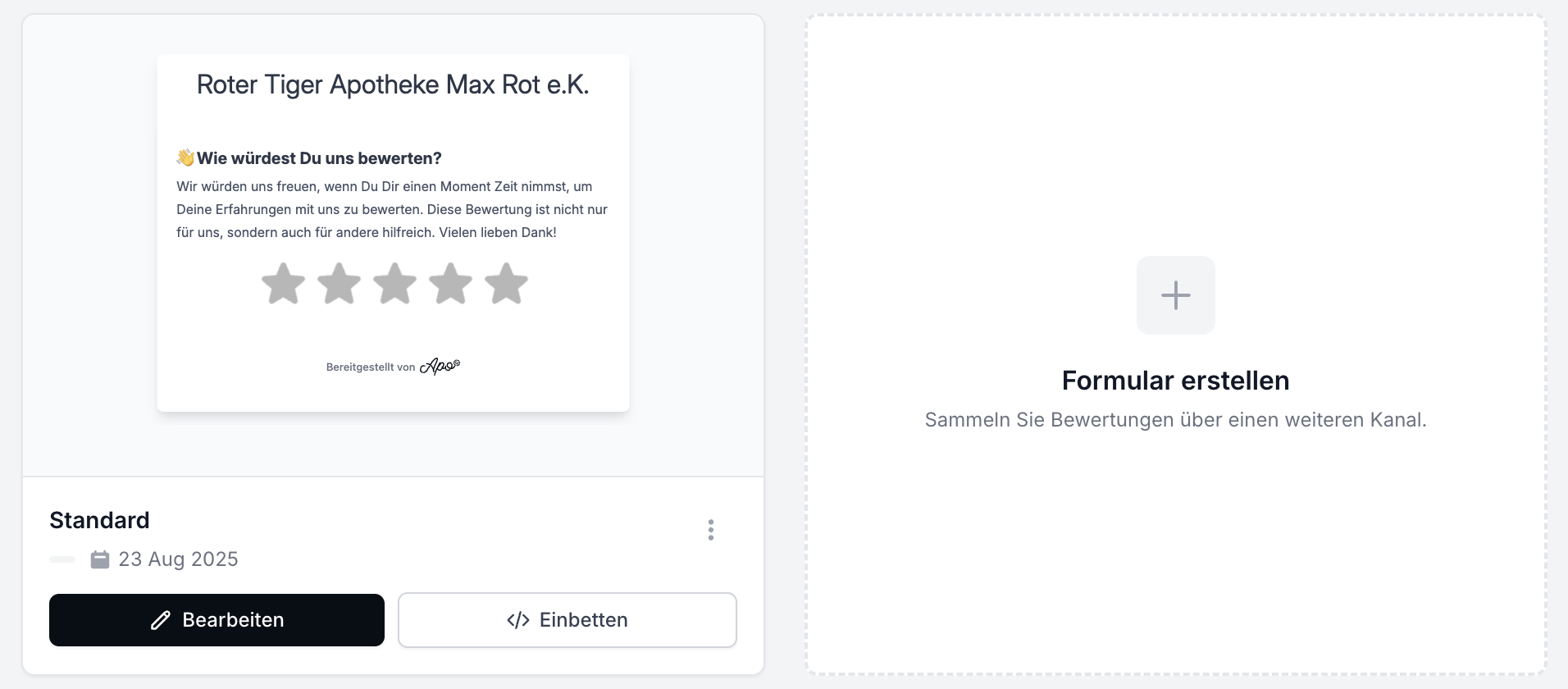
In dieser Anleitung gehen wir die erforderlichen Schritte zur Einrichtung der Feedback-Formulare durch.
Du kannst das Sammeln von Bewertungen in wenigen Schritten in Deinem Konto aktivieren:
Gehe im Menü zu „Bewertungstools”.
Klicke dann auf “Bewertungsformulare”.
Du kannst entweder das bereits von uns für Dich eingerichtete Formular verwenden, anpassen oder ein neues Formular erstellen.
Nachfolgend zeigen wir Dir, wie Du Dein(e) Bewertungsformular(e) anpassen kannst. Klicke dazu auf den "Bearbeiten"-Button, um mit der Bearbeitung des Formulars beginnen zu können.
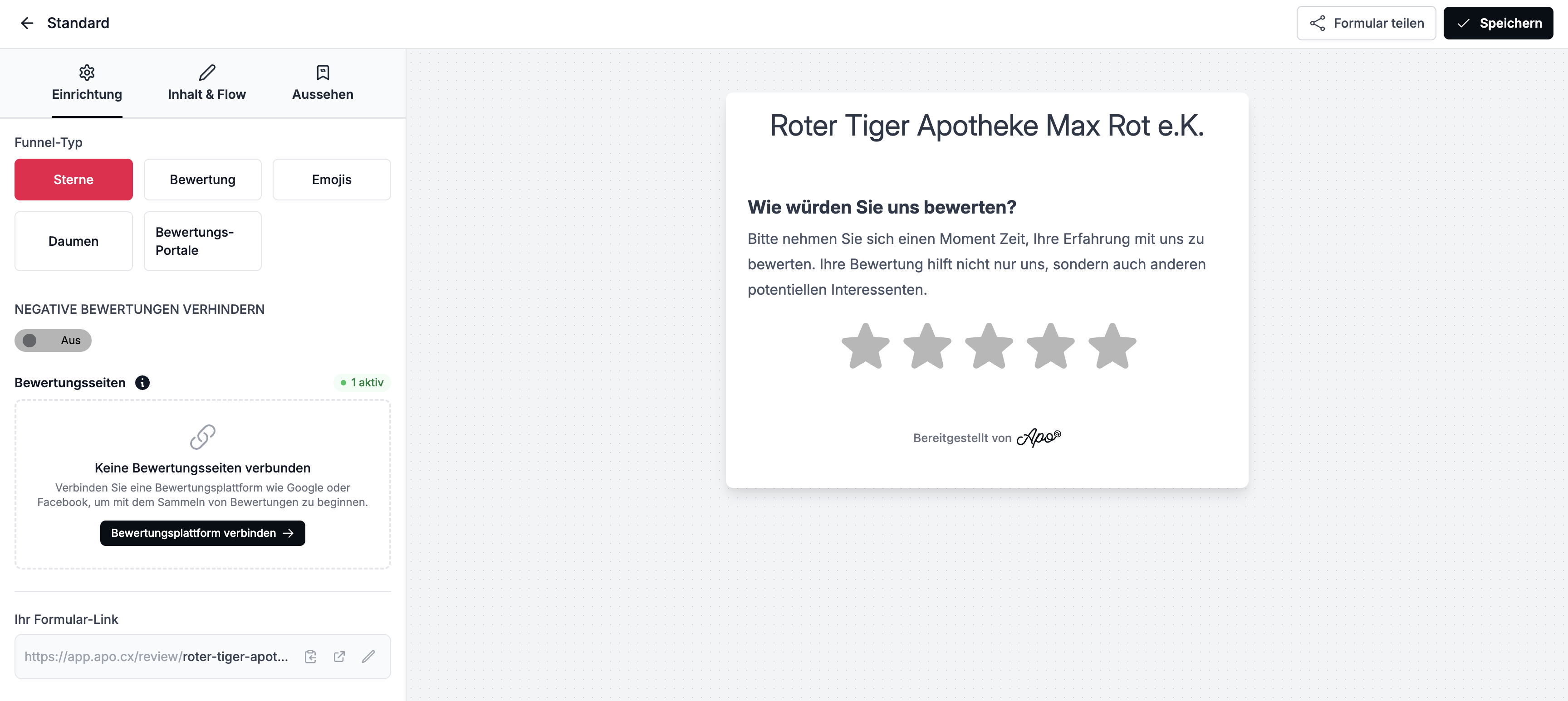
Du kannst den Funnel-Typ einstellen und statt der Sterne beispielsweise eine Bewertung von 1 bis 5, Emojis oder „Daumen hoch” bzw. „Thumbs up” verwenden.
Darüber hinaus hast du die Möglichkeit, den angezeigten Apothekennamen, die Sprache und den Slug des öffentlichen Links einzustellen.
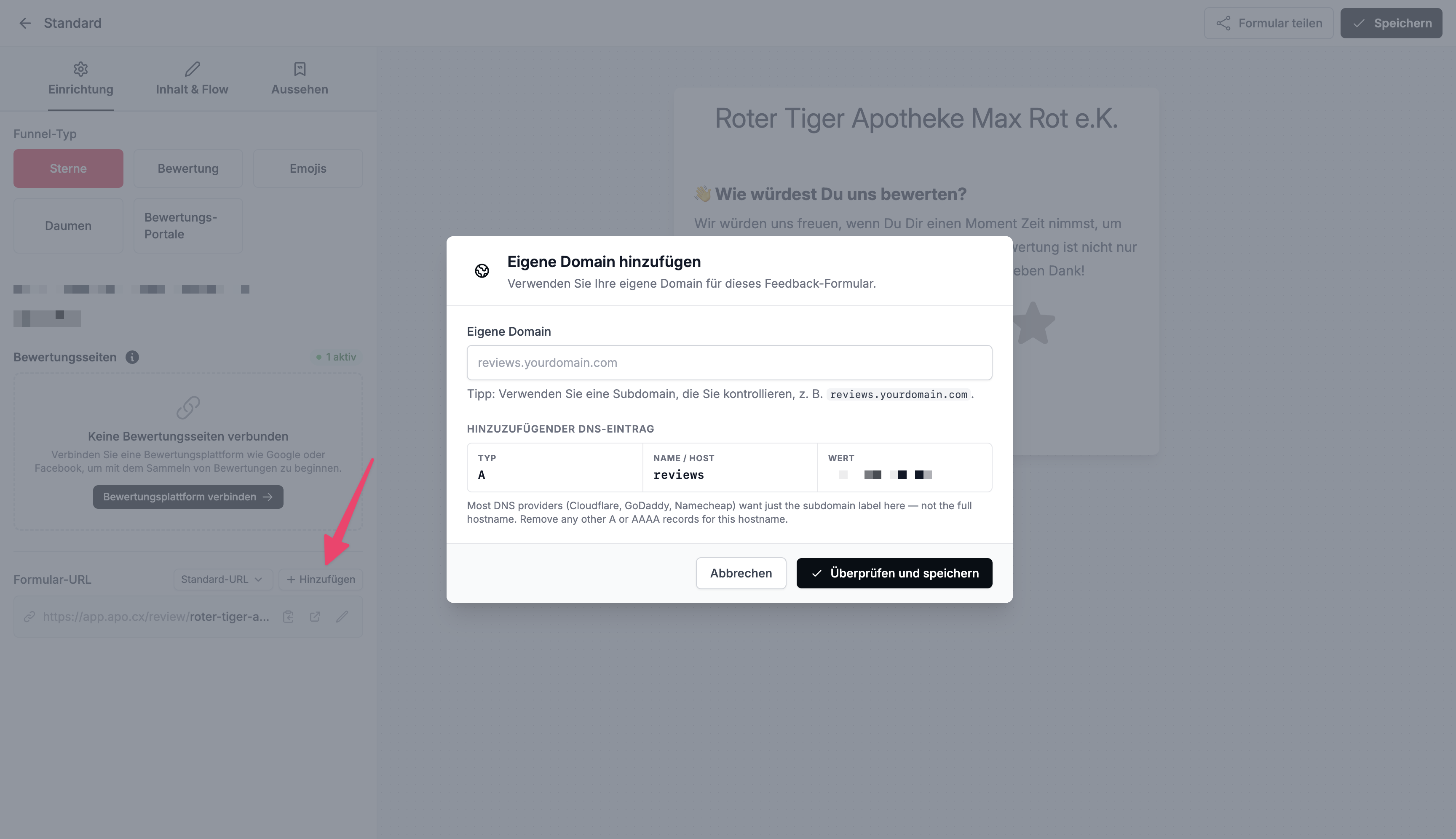
Im Plan B3 hast Du auch die Möglichkeit, eine eigene (Sub-)Domain für Deine Bewertungsformulare zu verwenden. Die ursprüngliche URL funktioniert aber weiterhin wie bisher.
Anstelle von https://app.apo.cx/review/deinaponame kannst Du eine Subdomain Deiner eigenen Website verwenden, beispielsweise reviews.deinaponame.de oder bewertungen.deinaponame.de. Dazu musst Du lediglich einen neuen DNS-Eintrag bei Deinem Hosting-Provider anlegen.

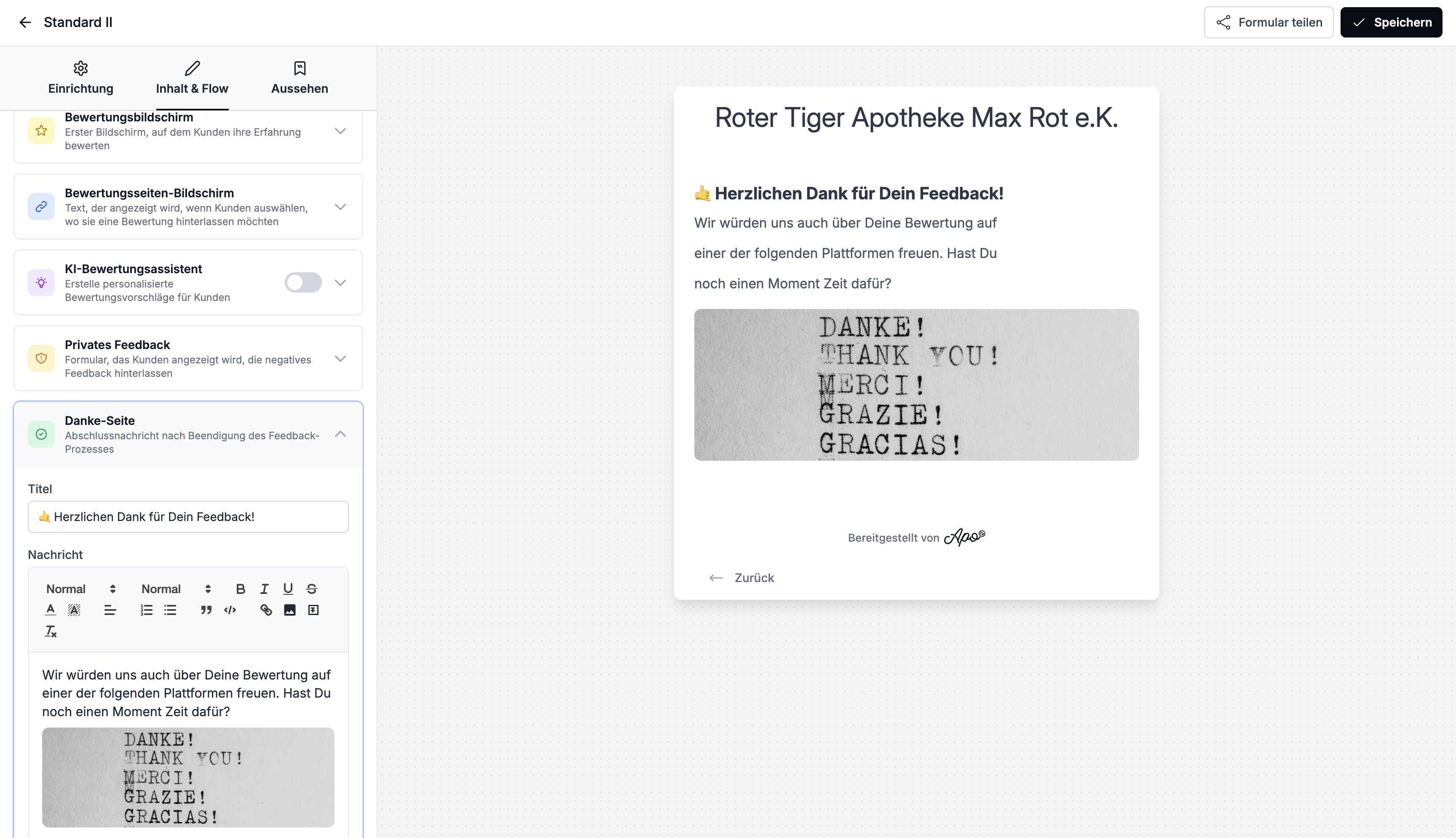
In diesem Schritt kannst Du den Inhalt Deines Bewertungsformulars vollständig an Deine Bedürfnisse anpassen. Du kannst auch festlegen, welche Bewertungsseiten Du Deinen Kund*innen zur Bewertung anbieten möchtest.
Im Text Editor des Bewertungsformulars kannst Du auch Anpassungen in Bezug auf den Text vornehmen, Bilder und sogar GIFs einfügen.
In den „Erweiterten Einstellungen“ hast Du außerdem die Möglichkeit, einen Deep Link zu aktivieren. Wenn diese Option aktiviert ist, leiten wir Nutzer, die die mobile App der Bewertungsseite installiert haben, automatisch weiter. Das erhöht die Konversionsrate deutlich!
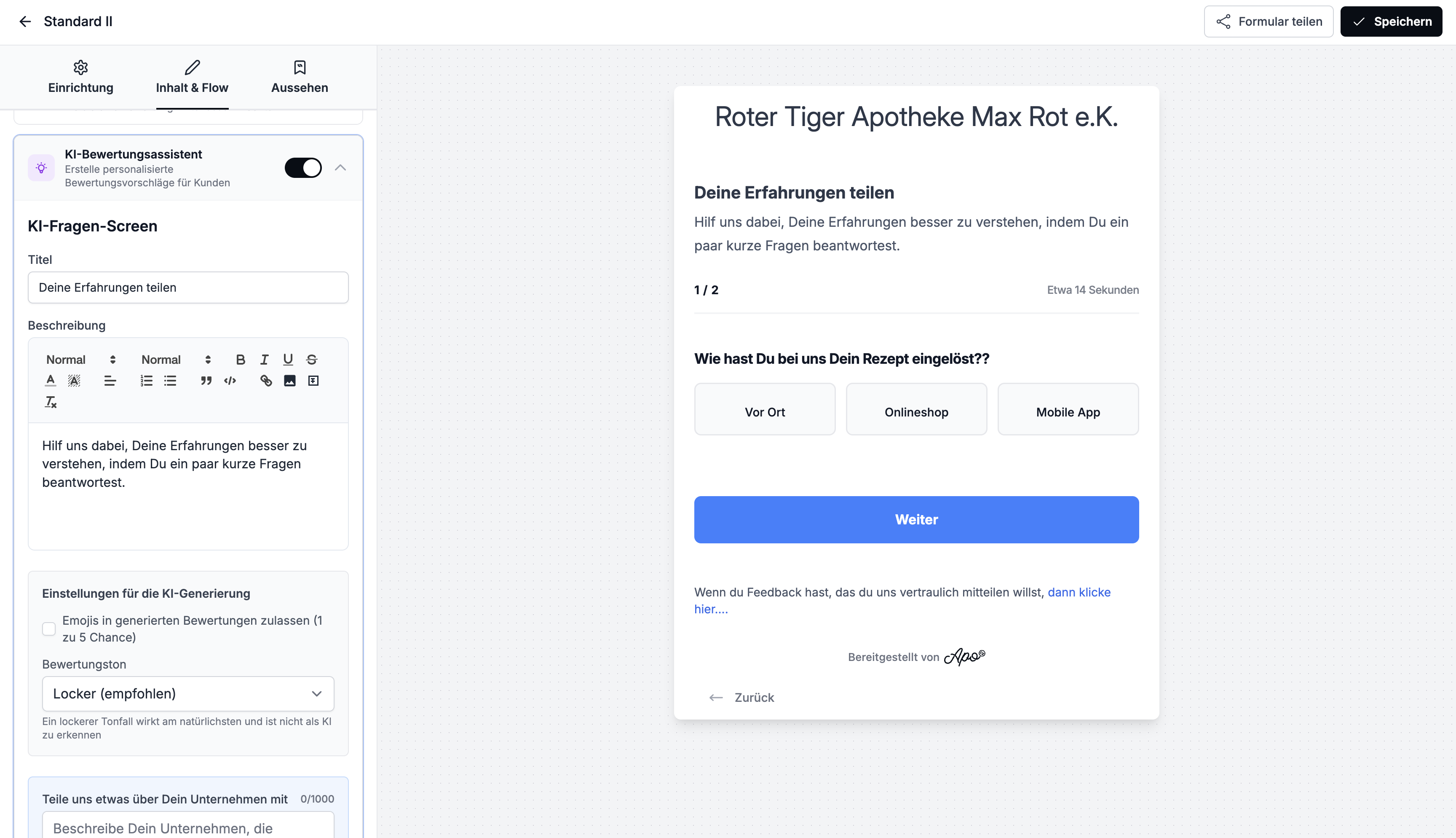
Mit dem KI-Bewertungsassistenten können Deine Kunden mithilfe von KI anhand eines schrittweisen intuitiven Frage- und Antwort-Flows Bewertungen erstellen. Diese Daten werden dann verwendet, um eine authentische, natürlich klingende Bewertung zu generieren, die Dein Kunde anschließend kopieren und auf jede beliebige Bewertungsseite einfügen kann. Einfacher geht's nicht!
Du kannst den Bewertungston einstellen, Angaben zu Deiner Apotheke machen und Fragen mit Antwortvorschlägen erstellen. Hierzu stellen wir Dir vier verschiedene Fragearten zur Verfügung:
Kurzform
Langform
Single Choice
Multiple Choice
Du hast außerdem die Möglichkeit, SEO-Keywords zu erstellen. Diese helfen der KI, relevantere Bewertungen zu generieren.
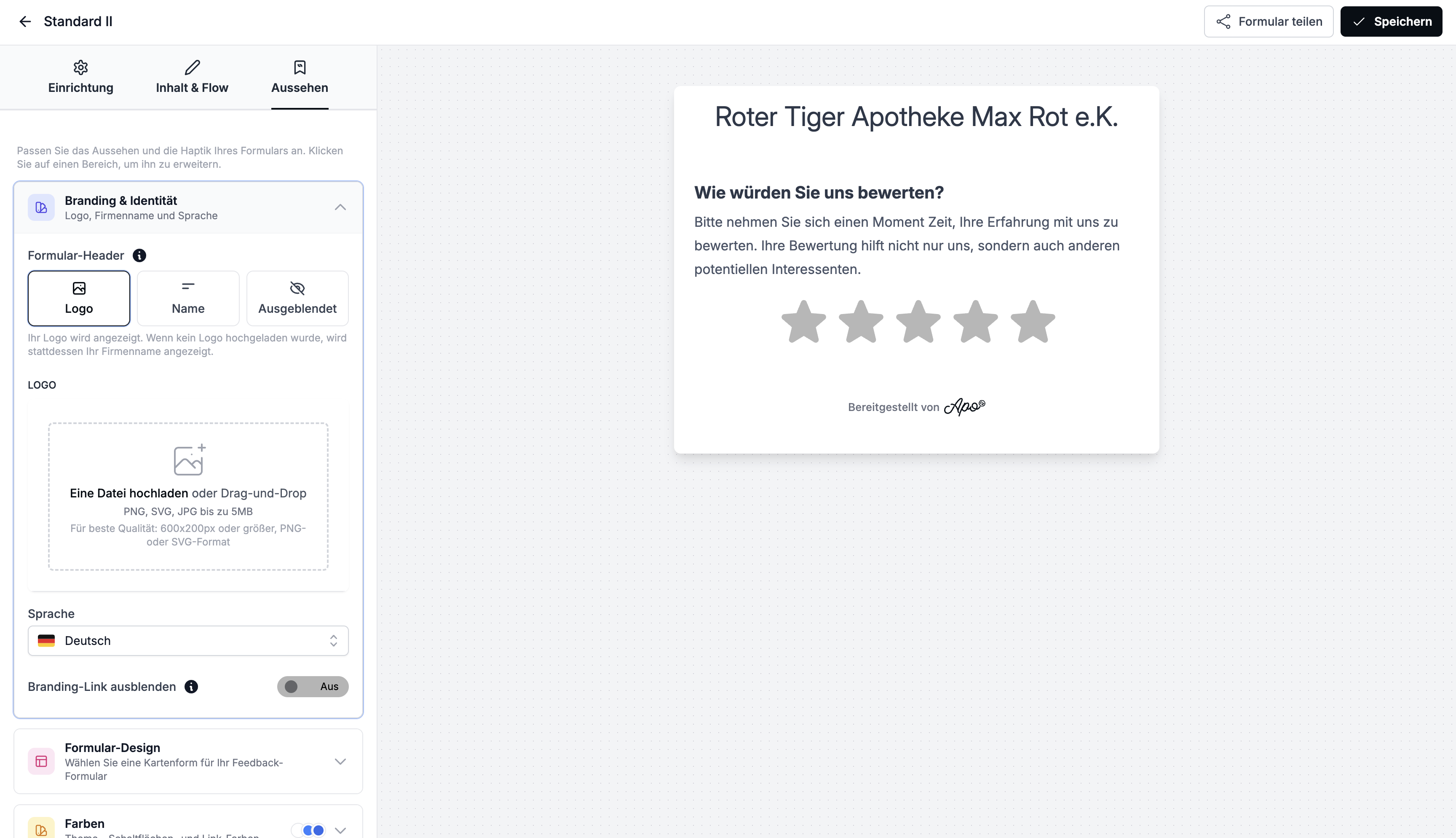
Im letzten Tab kannst Du das Logo Deiner Apotheke hochladen und das Erscheinungsbild ("Look & Feel)" Deines Bewertungsformulars bezüglich Farben, Schriftarten und Schatten anpassen. Du hast sogar die Möglichkeit, zwischen sechs verschiedenen Formular-Designs zu wählen und eigene Schriftarten zu verwenden!
In den Plänen B2 und B3 hast Du zudem die Möglichkeit, mithilfe von benutzerdefiniertem CSS (Custom CSS) weitere optische Anpassungen am Formular vorzunehmen.