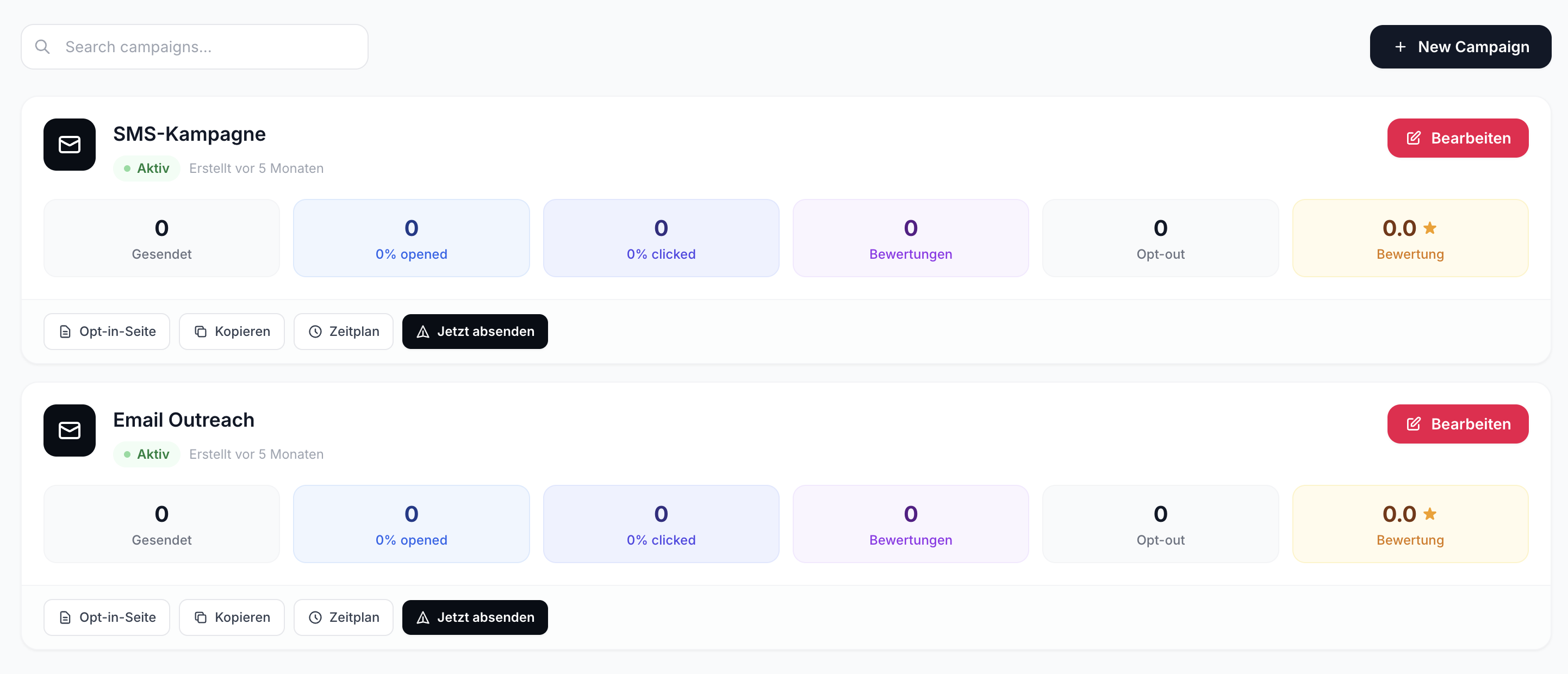

Um das Vertrauen potenzieller Neukunden zu gewinnen, ist es entscheidend, mehr Bewertungen zu erhalten. Dies ist auch ein wichtiger Indikator für lokale Rankings („Local SEO”). Auch die Aktualität der Bewertungen spielt eine große Rolle dabei, wie Suchmaschinen wie z.B. Google Deine Apotheke bewerten.
Wenn Kunden nach Apotheken in ihrer Nähe suchen, haben unter anderem diese Faktoren Einfluss auf das Ranking Deiner Apotheke in den Suchmaschinen-Ergebnisseiten ("Search Engine Result Pages bzw. SERPs") und in Google Maps.
In diesem Leitfaden zeigen wir Dir Schritt für Schritt, wie Du regelmäßig und ohne großen Zeitaufwand mehr Bewertungen von Deinen Kund*innen erhältst. Somit kannst Du Dich voll und ganz auf Dein Kerngeschäft, die Offizin, konzentrieren.
Klicke im Menü auf “Kampagnen” > “Bewertungen anfordern”.
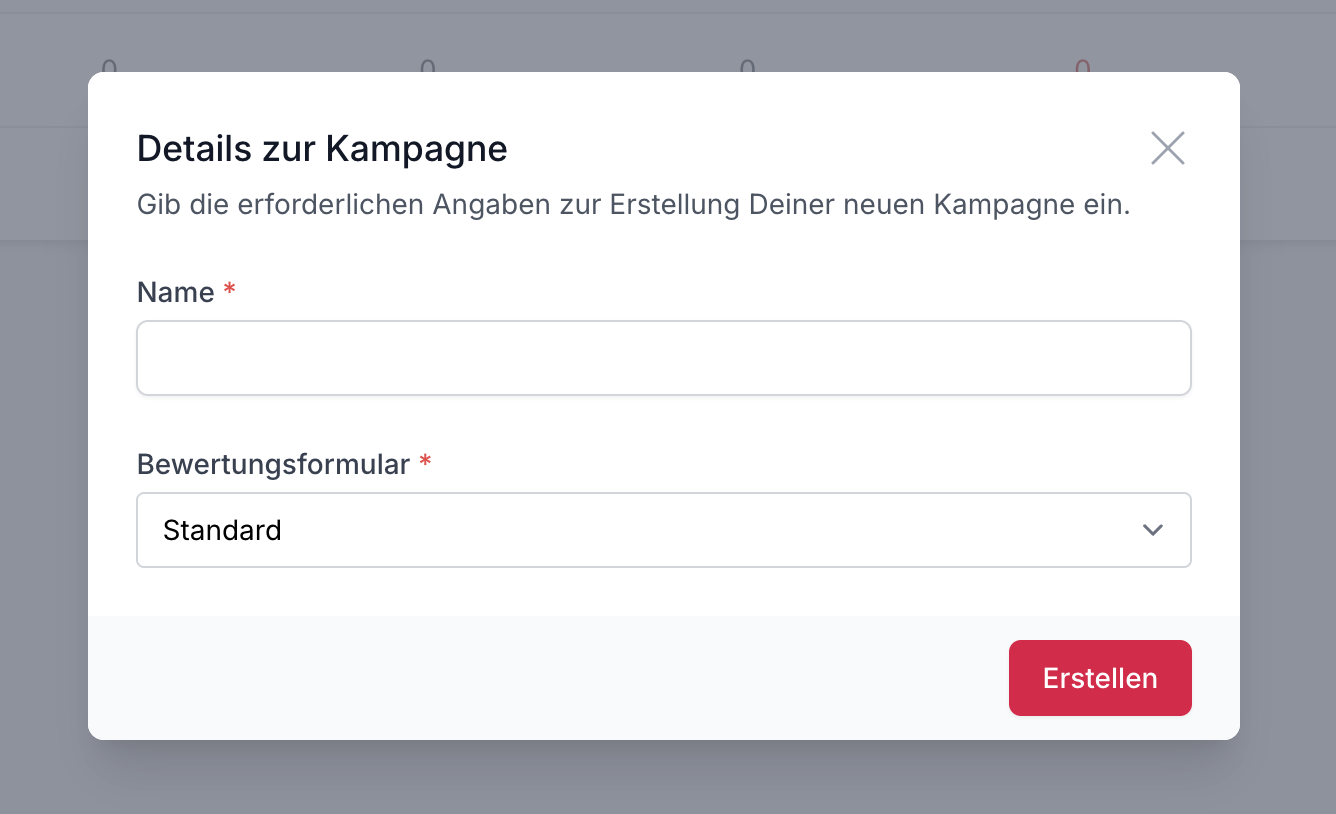
Klicke auf die von uns bereits erstellte Vorlage, die Du selbstverständlich jederzeit anpassen kannst, oder rechts oben auf den “Kampagne erstellen” Button.
Gib einen Namen für Deine Kampagne ein.
Wähle im Dropdown ein Bewertungsformular aus und klicke auf “Erstellen”.
Im Anschluss kannst Du dann Deine Kampagne in den Tabs Design, Inhalt und Einstellungen anpassen.
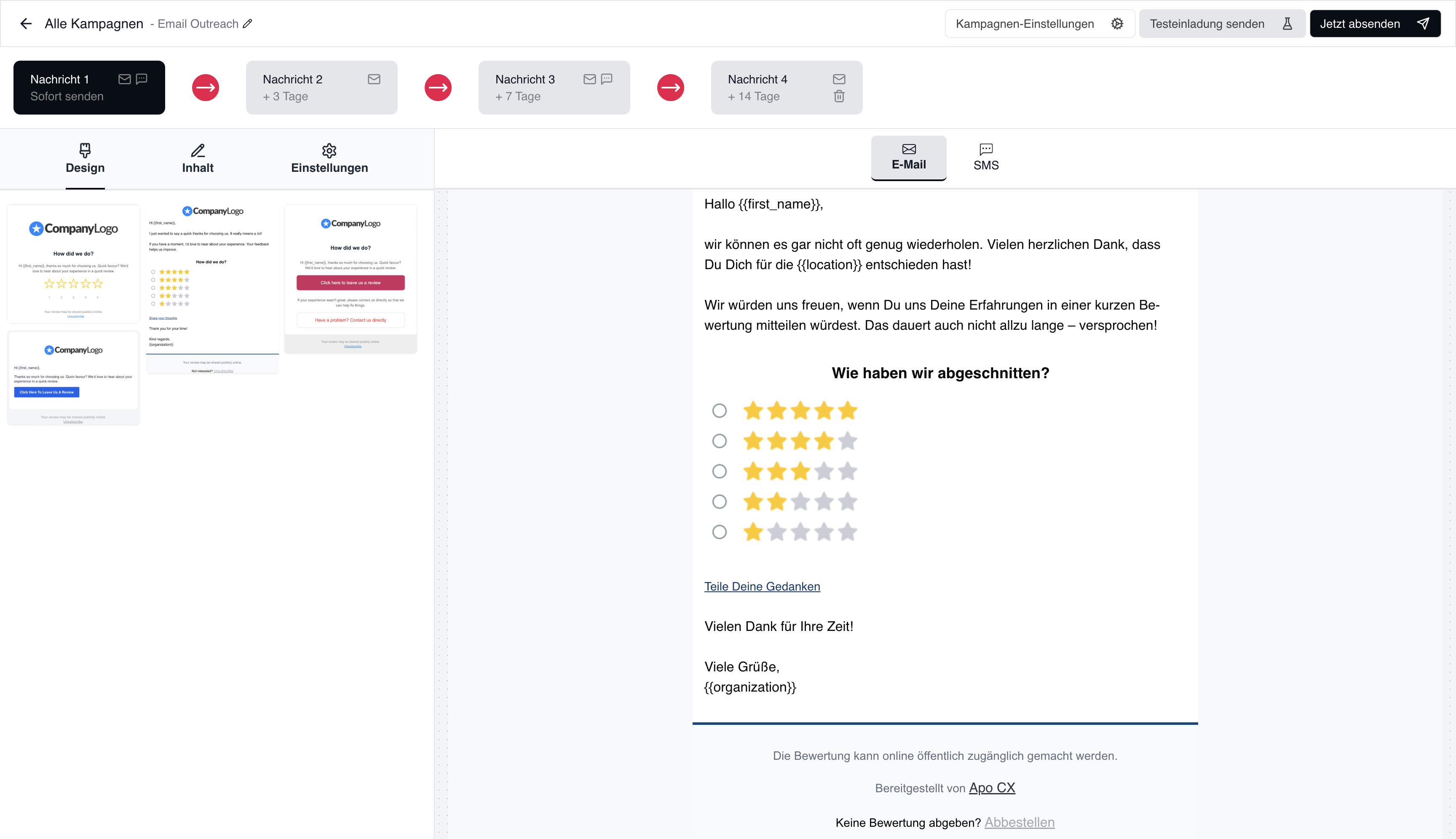
Es stehen vier verschiedene Designvorlagen (“Themes”) zur Auswahl, die Du anschließend noch weiter anpassen kannst.
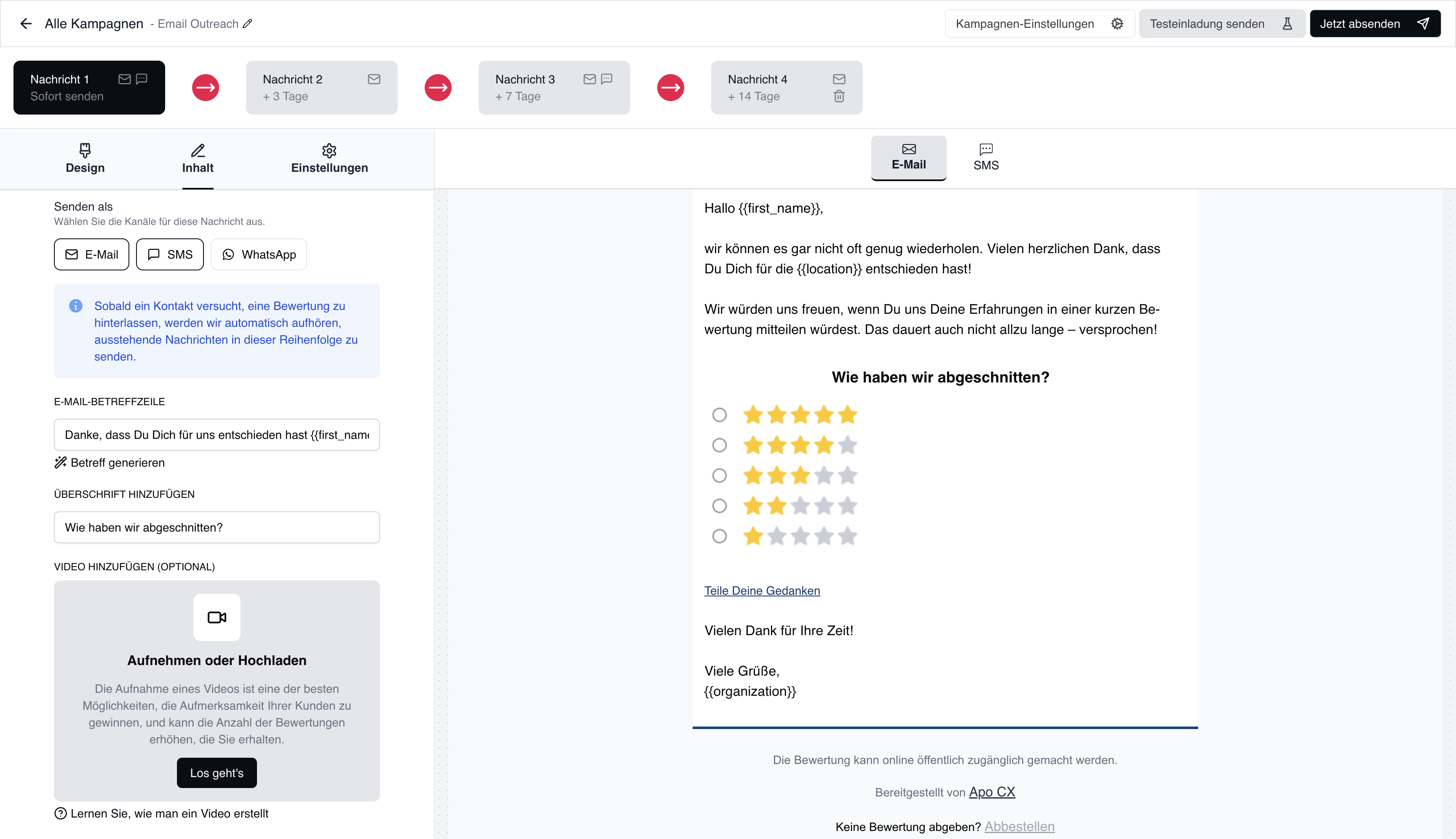
Im Inhaltstab kannst Du die folgenden Einstellungen vornehmen:
E-Mail-Betreff
Überschrift
Video (siehe Tipp)
Kurznachricht
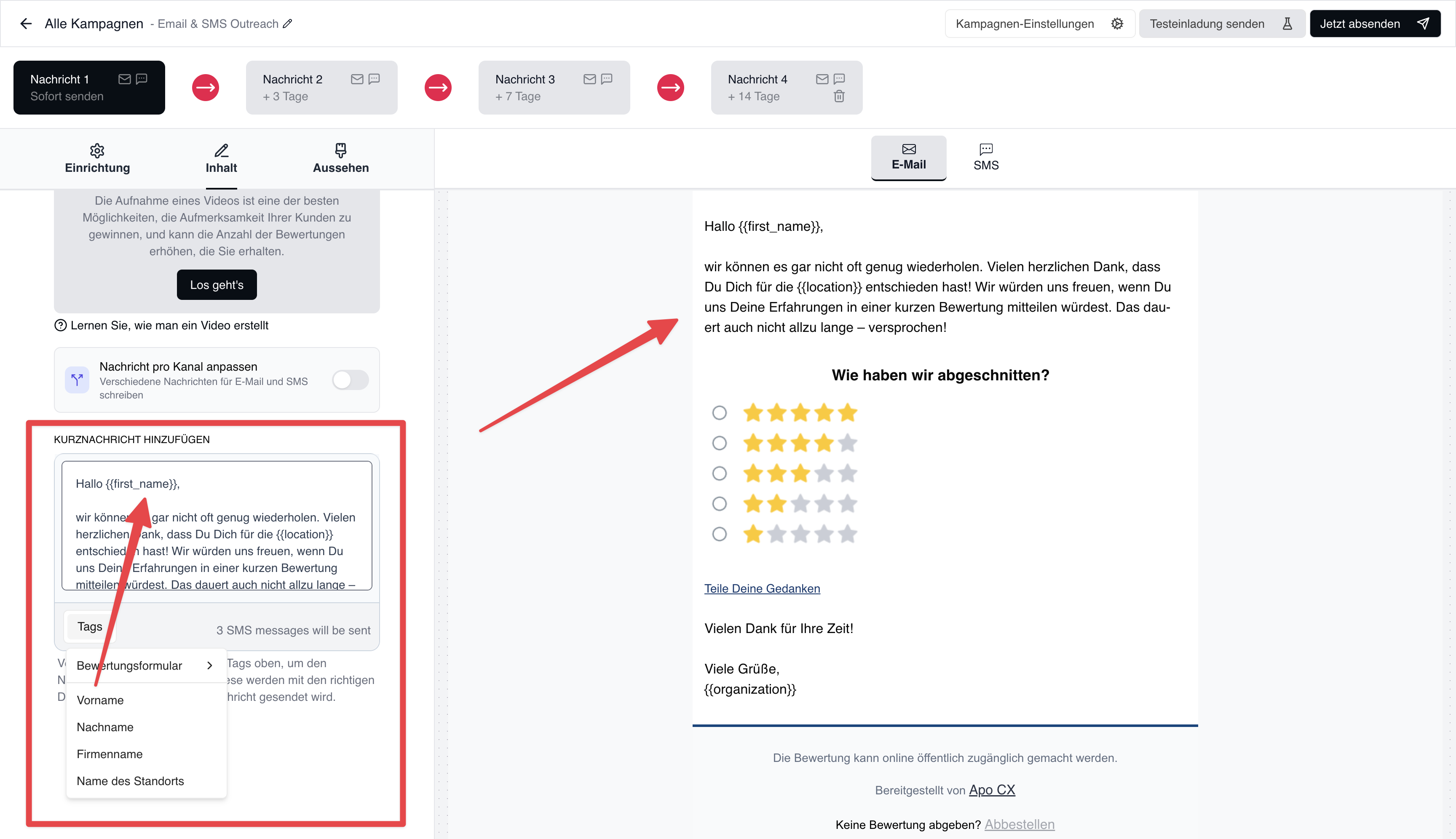
Im Abschnitt “Kurznachricht” kannst Du den Text der E-Mail anpassen. Es stehen Dir die folgenden Platzhalter („Tags”) zur Verfügung:
Bewertungsformular
Vorname
Nachname
Firmenname
Name des Standorts
Sobald die E-Mail gesendet wird, werden diese dann mit den richtigen Daten ausgefüllt.
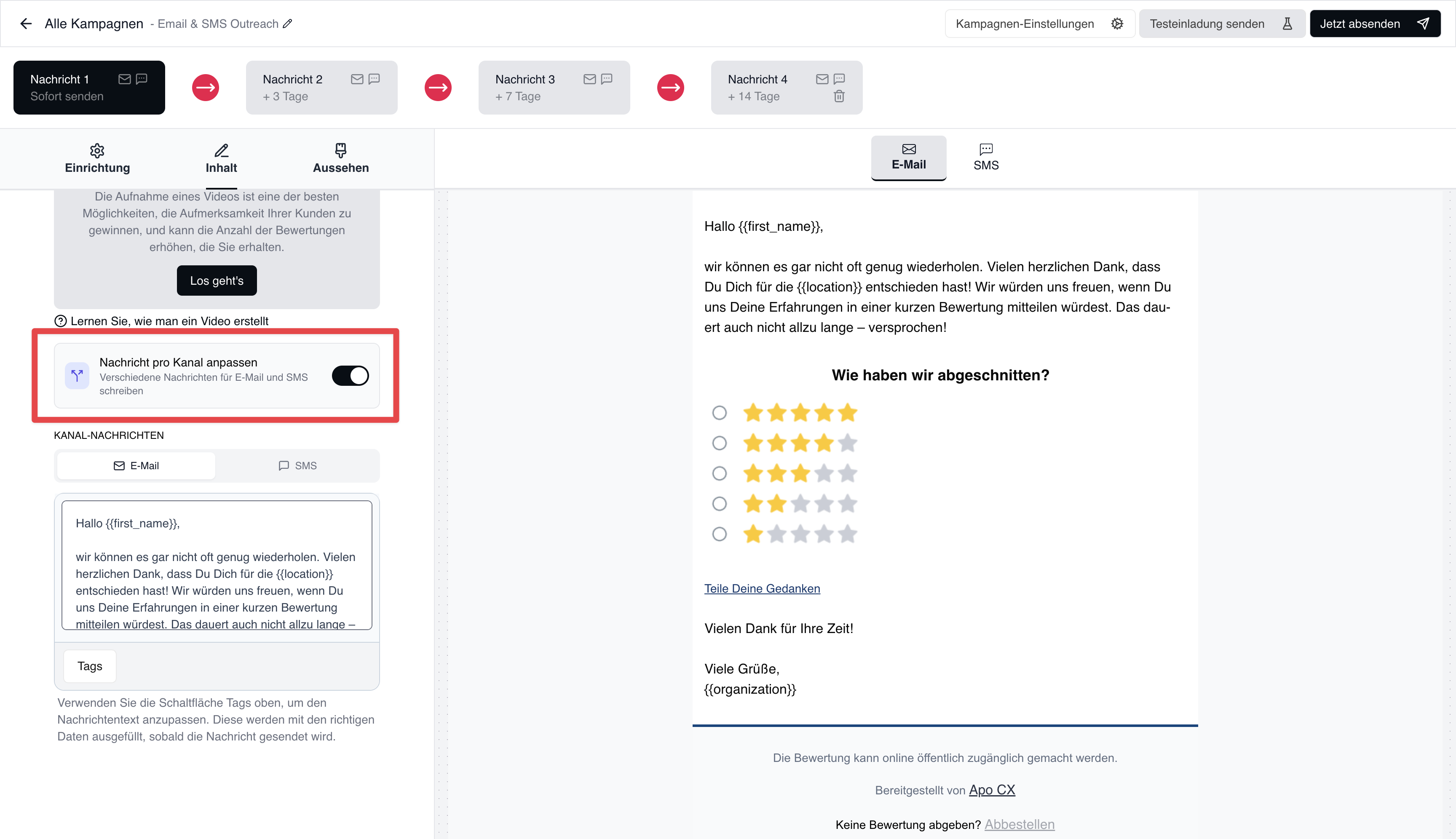
Du kannst entweder die gleiche Nachricht für alle Kanäle verwenden oder verschiedene Nachrichten für E-Mail, SMS und WhatsApp anpassen.

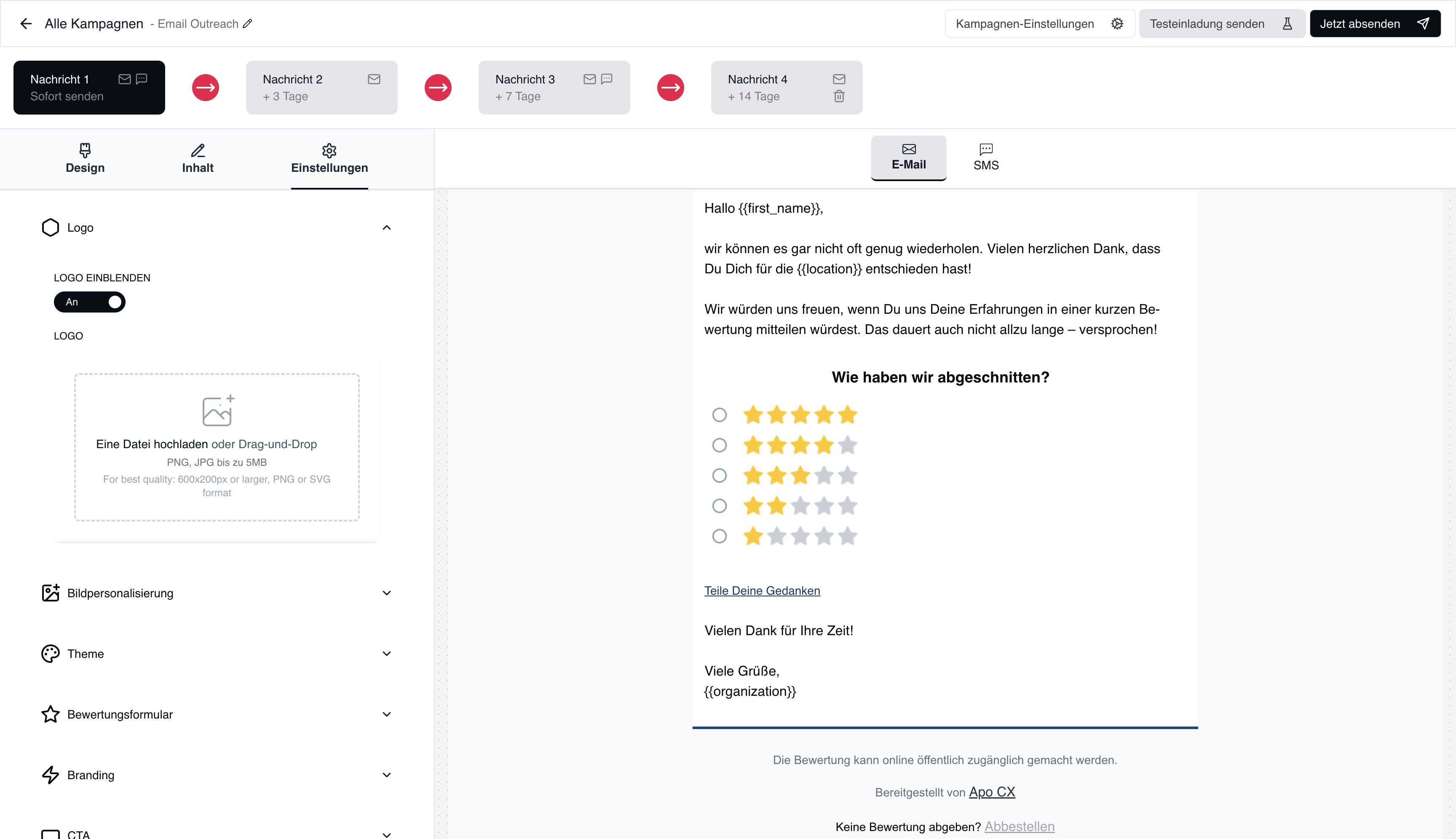
In den Einstellungen stehen Dir zahlreiche Anpassungsmöglichkeiten zur Verfügung. Folgende Optionen sind verfügbar:
Logo: Logo Deiner Apotheke ein-/ausblenden
Bildpersonalisierung: Du kannst beispielsweise ein Hero-Image einbinden oder NiftyImages nutzen, um dieses Bild zu personalisieren. So kannst Du beispielsweise den Vornamen des Kunden im Bild anzeigen.
Design: Wähle eine Akzent-Farbe aus.
Bewertungsformular: Bewertungsformular auswählen
Branding: E-Mail-Adresse aktualisieren und Apo.cx-Branding in der Fußzeile der E-Mail ausblenden (im B3-Plan möglich).
CTA: Text des Call-to-Action (CTA) Buttons anpassen (abhängig vom gewählten Theme).
Signatur: Erstelle Deine eigene Signatur.
Fußzeile: Anpassung des Textes “Die Bewertung kann online öffentlich zugänglich gemacht werden.”
In den „Erweiterten Einstellungen“ kannst Du festlegen, ob E-Mails im reinen Textformat gesendet werden sollen. Hier kannst Du auch festlegen, welche Kanäle für die Kampagne genutzt werden sollen: „Nur E-Mail“, „Nur SMS“ oder „E-Mail und SMS“. Zusätzlich hast Du die Möglichkeit, eine Wartezeit in Stunden festzulegen, bevor die Bewertungsanfrage gesendet wird.
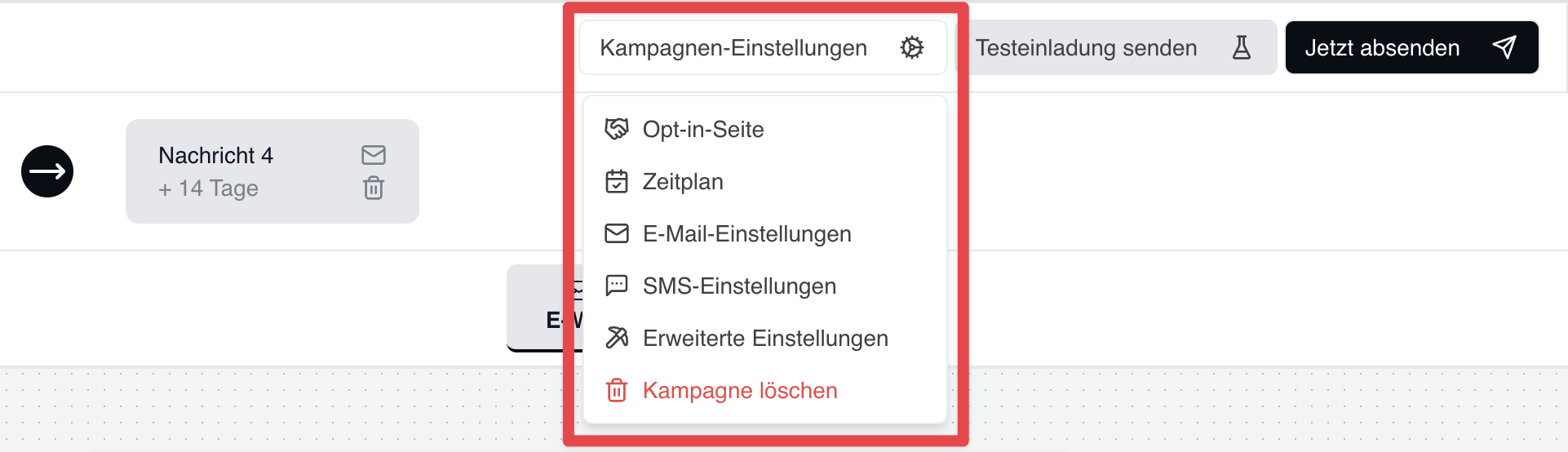
In den "Kampagnen-Einstellungen" kannst Du weitere Einstellungen zur Opt-in-Seite, zum Zeitplan und zu Emails vornehmen. Unter dem Punkt "Erweiterte Einstellungen" kannst Du festlegen, wann eine Sequenz gestoppt werden soll.
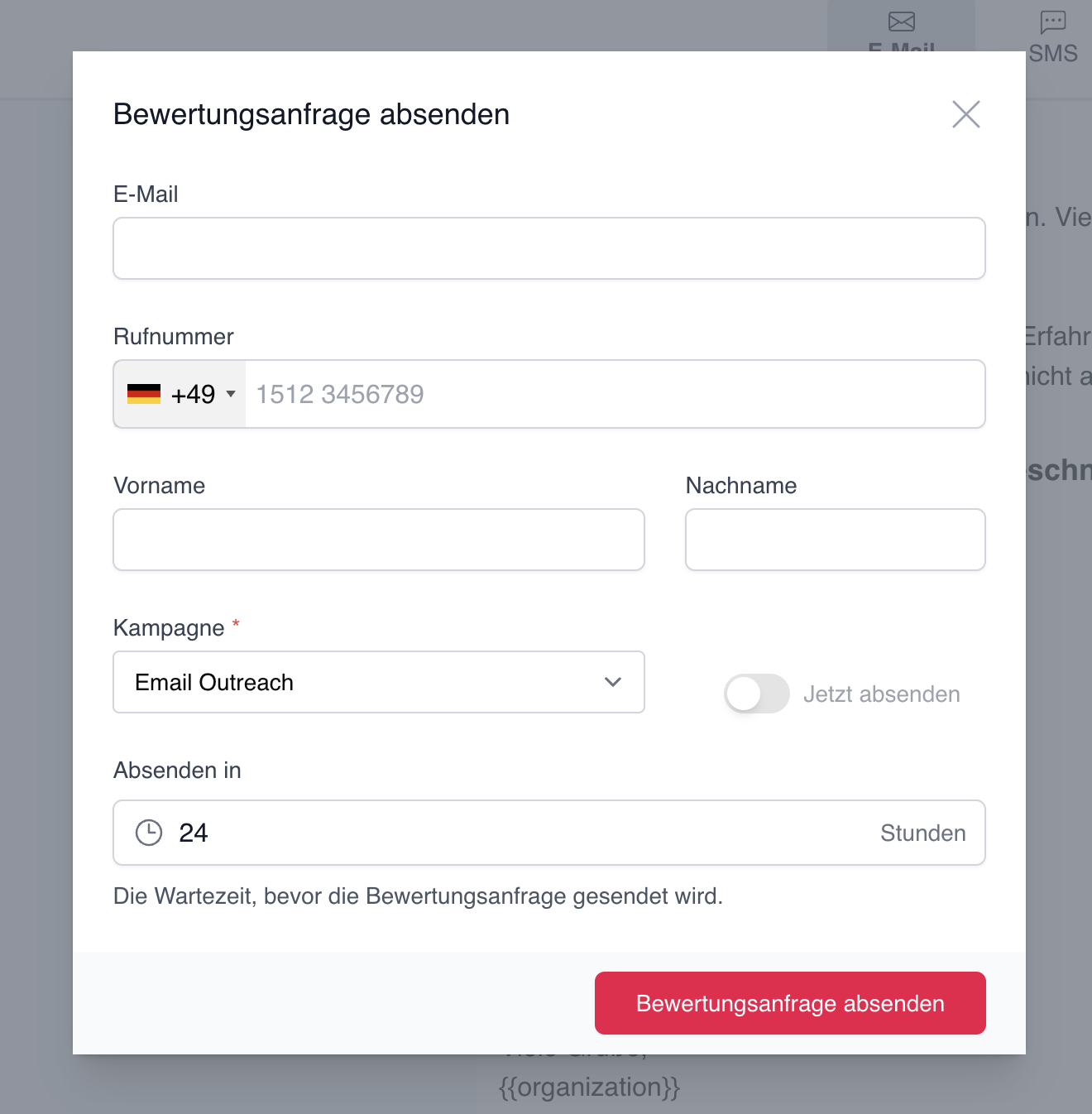
Alles fertig? Herzlichen Glückwunsch! Jetzt kannst du deine Bewertungskampagne starten. Nach einem Klick auf den schwarzen Button „Jetzt absenden” oben rechts öffnet sich ein Modal. Dort kannst Du auswählen, wie Du Deine Kund*innen einladen möchtest.
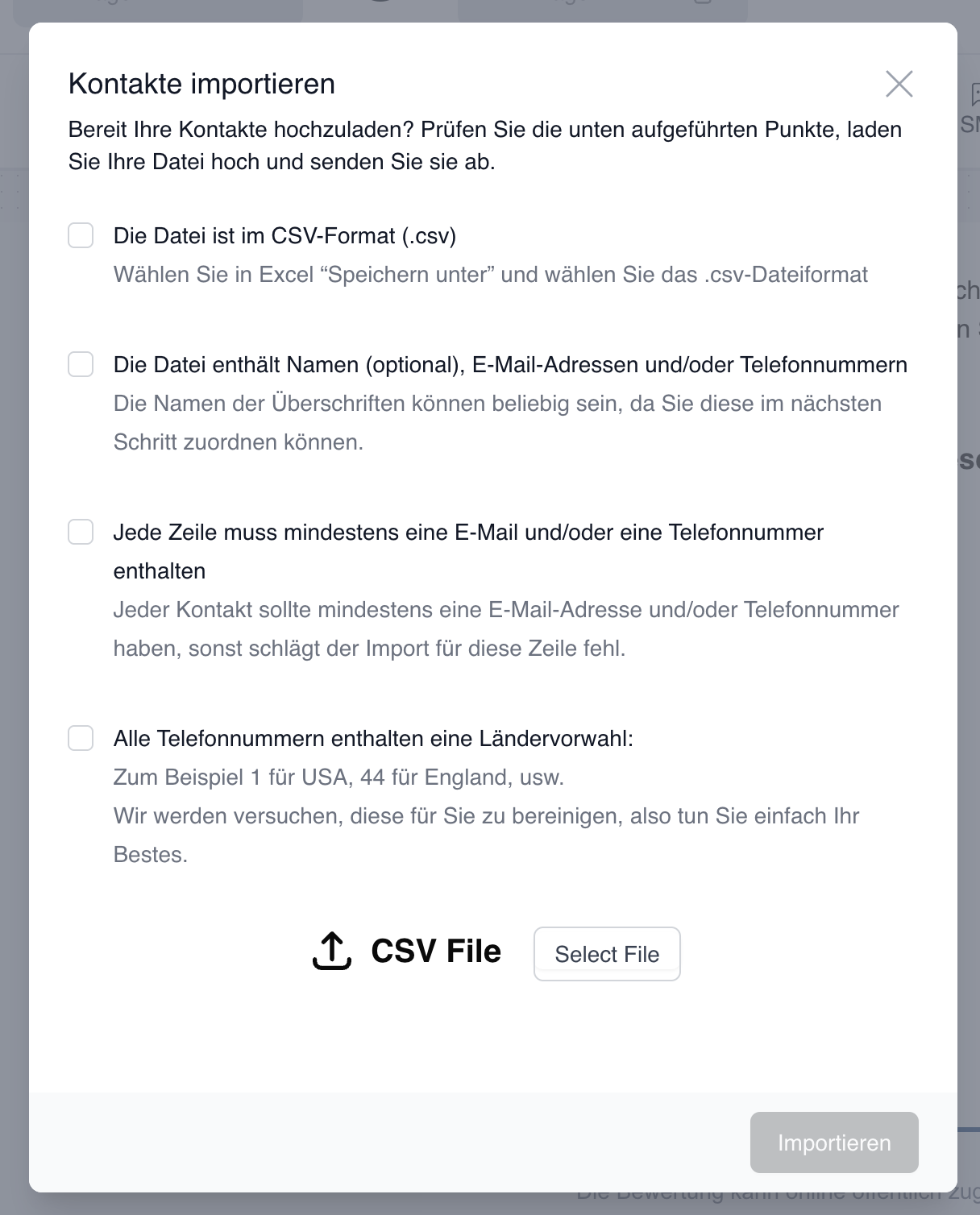
Dazu stehen Dir folgende Optionen zur Verfügung:
Einzelnen Kontakt einladen: Fülle das Formular mit den Daten des Kunden aus (siehe oben).
Mehrere Kontakte einladen: Importiere eine CSV-Datei mit den Daten der Kunden.
Lade eine CSV-Datei hoch, die mindestens die E-Mail-Adresse und/oder Handynummer enthält, an die Die die Bewertungsanfrage senden möchtest (bei SMS-Kampagnen).
Befolge die Anweisungen auf dem Bildschirm, um die Spalten aus der CSV-Datei korrekt dem System zuzuordnen ("Column Mapping").
Automatisierung erstellen:
Einladen per BCC-E-Mail
Einladungen über API senden (im B3-Plan verfügbar).
Jetzt musst Du nur noch auf den Button „Senden“ klicken und Dich auf neue Bewertungen freuen. Toll, oder?

SMS-Kampagnen
Finde heraus, wie Du mithilfe von SMS-Kampagnen Kundenbewertungen generieren kannst.