Mit Apo.cx kannst Du das Design der QR-Codes ganz einfach an das Erscheinungsbild Deiner Apotheke anpassen.
Nachdem Du wie im vorherigen Artikel beschrieben einen QR-Code erstellt hast, kannst Du diesen wie folgt anpassen:
Gehe im Menü zu “Bewertungstools” und “QR-Codes”.
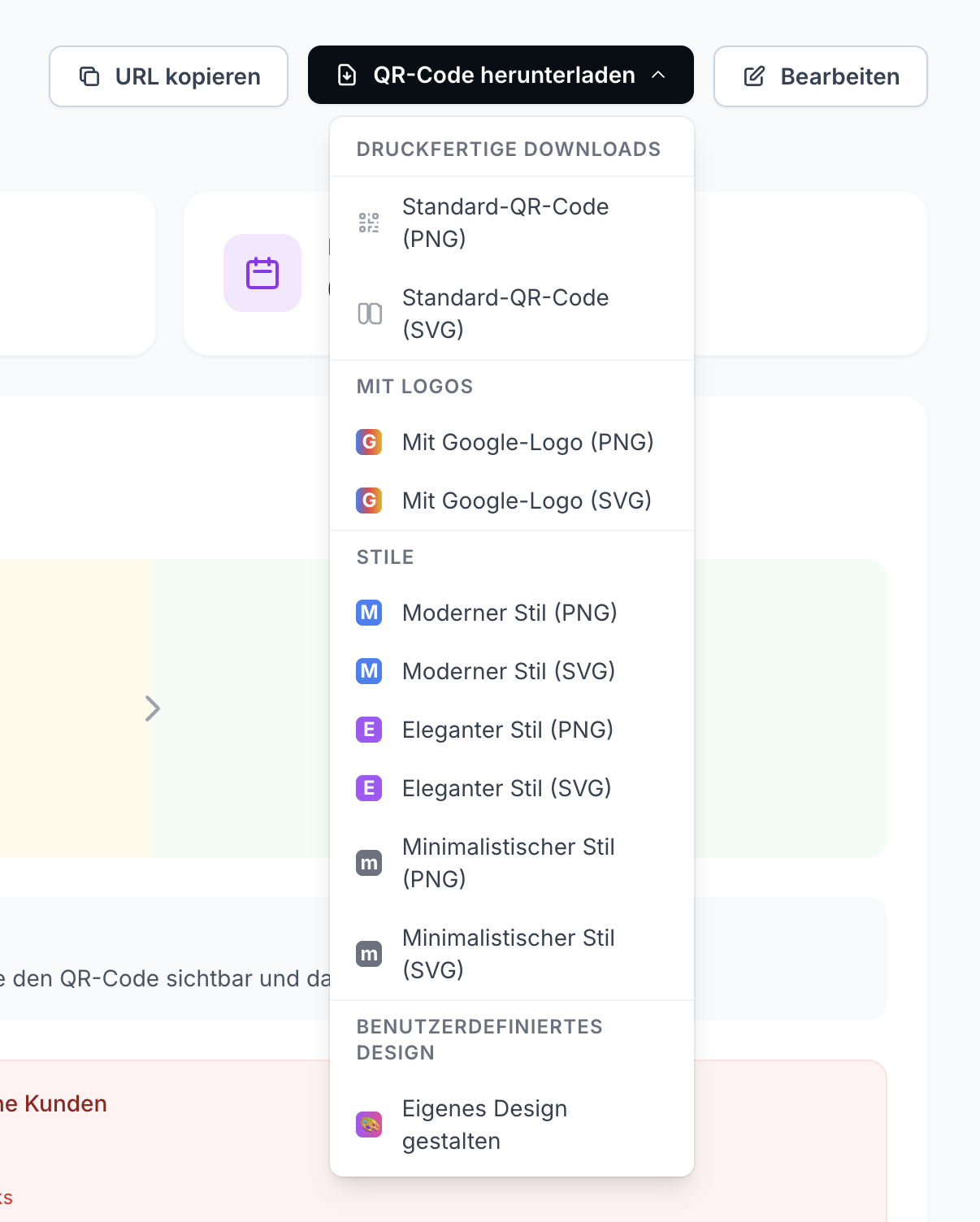
Klicke in der Übersicht auf den schwarzen Button in dem QR-Code, den Du anpassen möchtest. Alternativ auf “Verwalten” und rechts oben auf “QR-Code herunterladen”.
Im Dropdown stehen Dir folgende Optionen zur Verfügung:
Download eines druckfertigen QR-Codes
QR-Code mit Google-Logo (PNG/SVG)
Moderner, eleganter oder minimalistischer Stil (PNG/SVG)
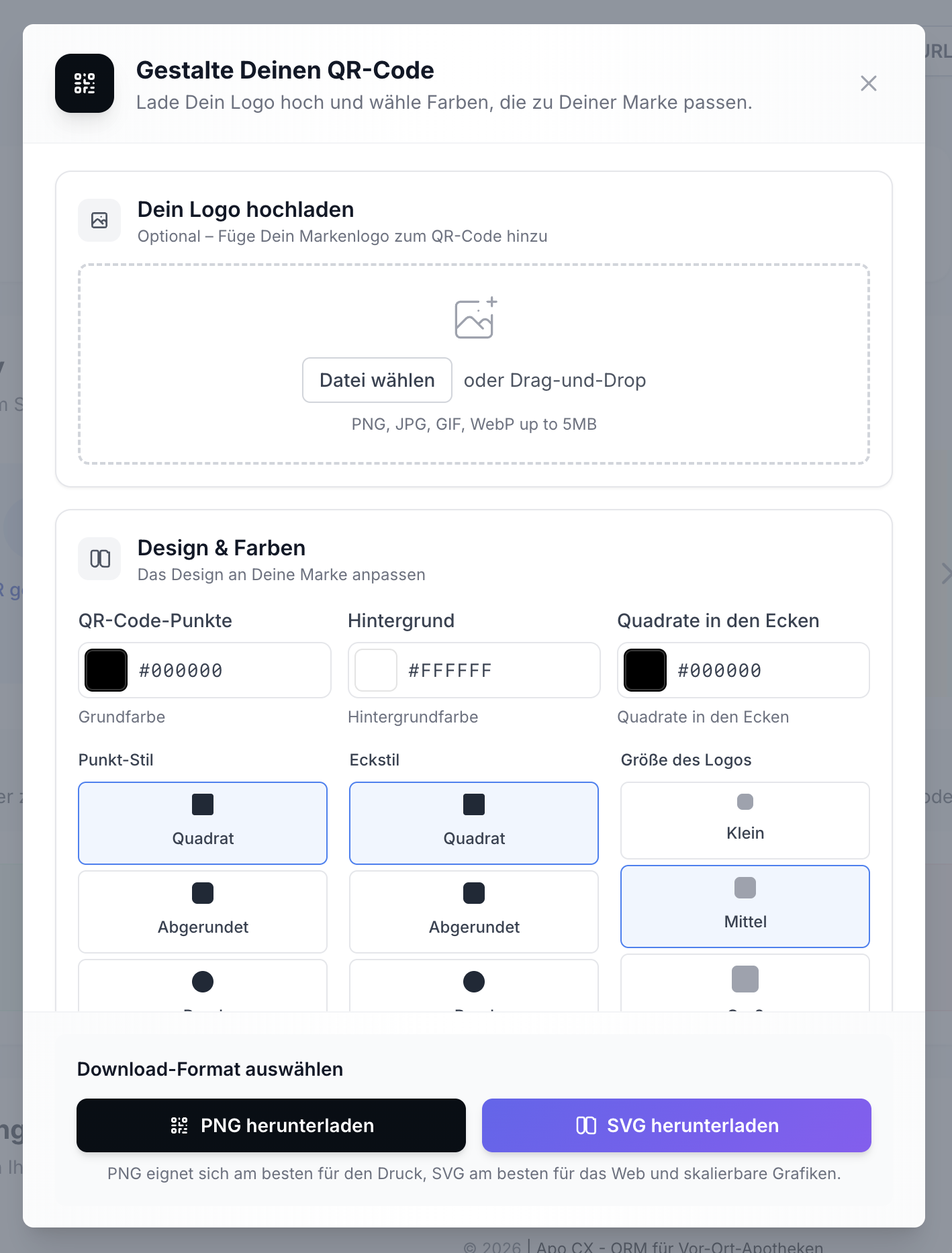
Individuelles Design
In Punkt 3.4 öffnet sich ein Modal, in dem Dir verschiedene Anpassungsmöglichkeiten für Deinen QR-Code zur Verfügung stehen. Hier hast Du auch die Möglichkeit, das Logo Deiner Apotheke hochzuladen.