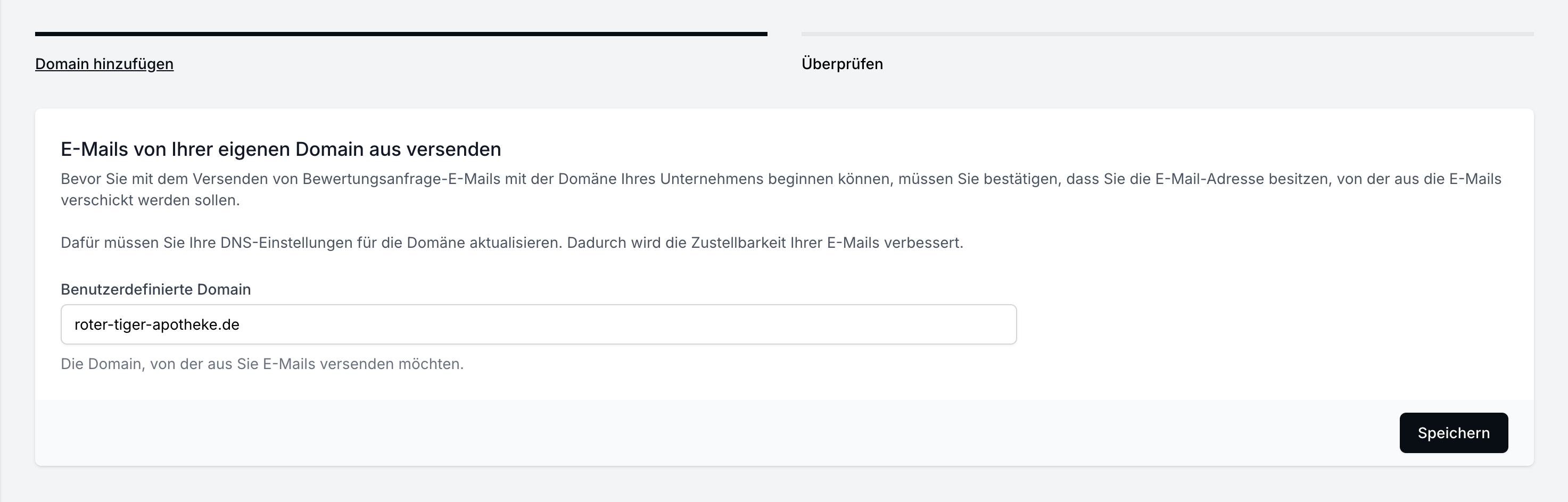
Standardmäßig werden alle E-Mail-Bewertungsanfragen von unserer E-Mail-Adresse versendet. Wenn Du E-Mails von Deiner eigenen Domain versenden möchtest, befolge bitte die folgenden Schritte. Dies hat auch positive Auswirkungen auf die Zustellbarkeit von E-Mails. Stelle bitte sicher, dass Du Zugriff auf die DNS-Einstellungen Deiner Domain hast.
Gehe im Menü zu “Einstellungen”.
Klicke dann auf “E-Mail”.
Gib Deine Domain ohne “https”, “www” oder “\”, z.B. roter-tiger-apotheke.de
Klicke auf “Speichern”.
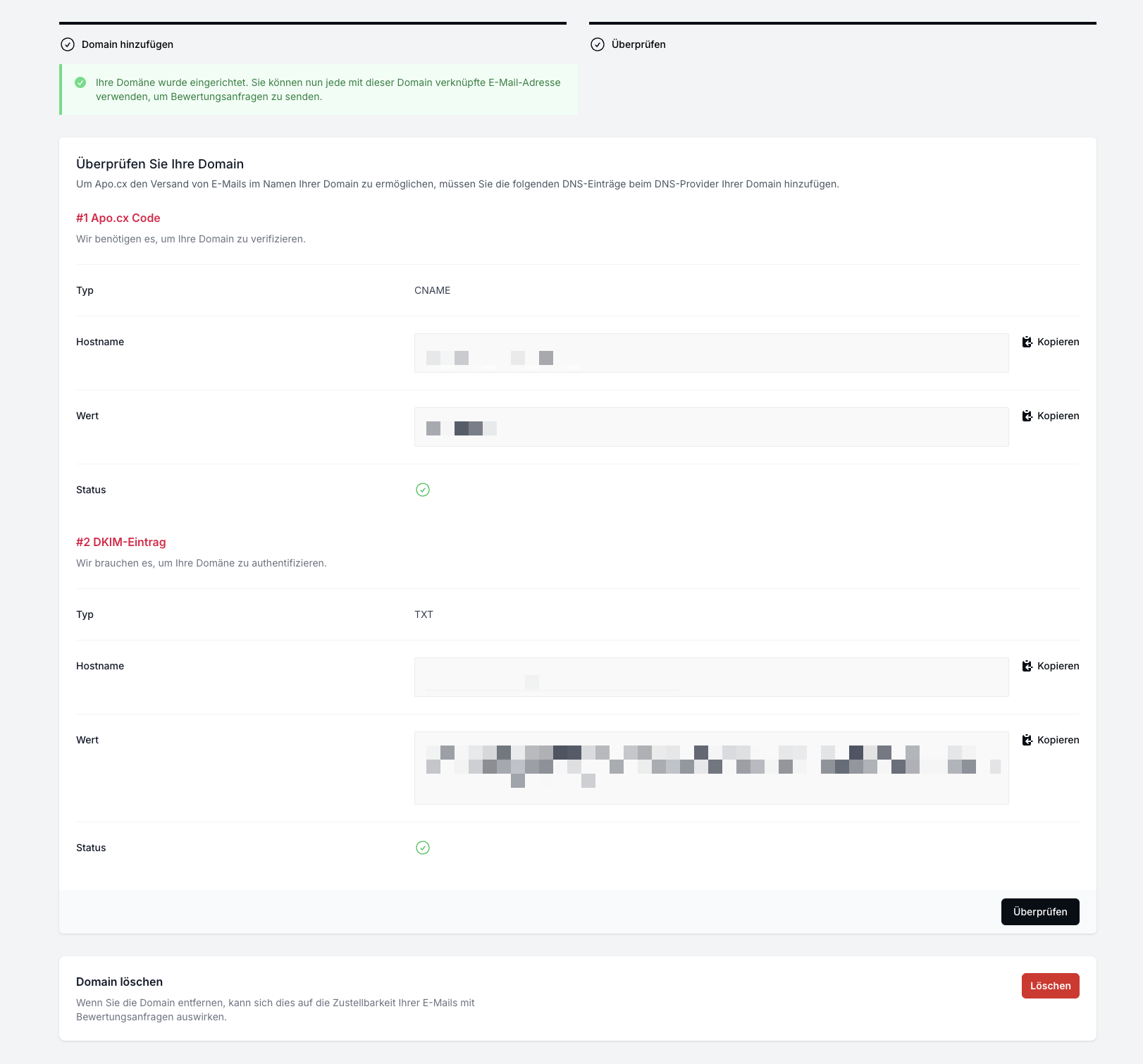
Befolge die beiden angezeigten Verifizierungsschritte für den CNAME- und den DKIM-TXT-Eintrag.
Nachdem Du alle DNS-Einstellungen in Deinen DNS-Dienstanbieter eingefügt hast, klicke auf den Button „Überprüfen“. Wenn alles korrekt kopiert wurde, wird neben jedem Eintrag ein grünes Häkchen zur Bestätigung angezeigt.

Nachdem Du Schritt 1 abgeschlossen hast, führe bitte die folgenden Schritte aus, um Deine E-Mail-Adresse für Kampagnen nutzen zu können.
Gehe im Menü zu “Kampagnen”.
Klicke auf "Bewertungen anfordern".
Klicke auf die E-Mail-Kampagne, zu der Du Deine E-Mail-Adresse hinzufügen möchtest.
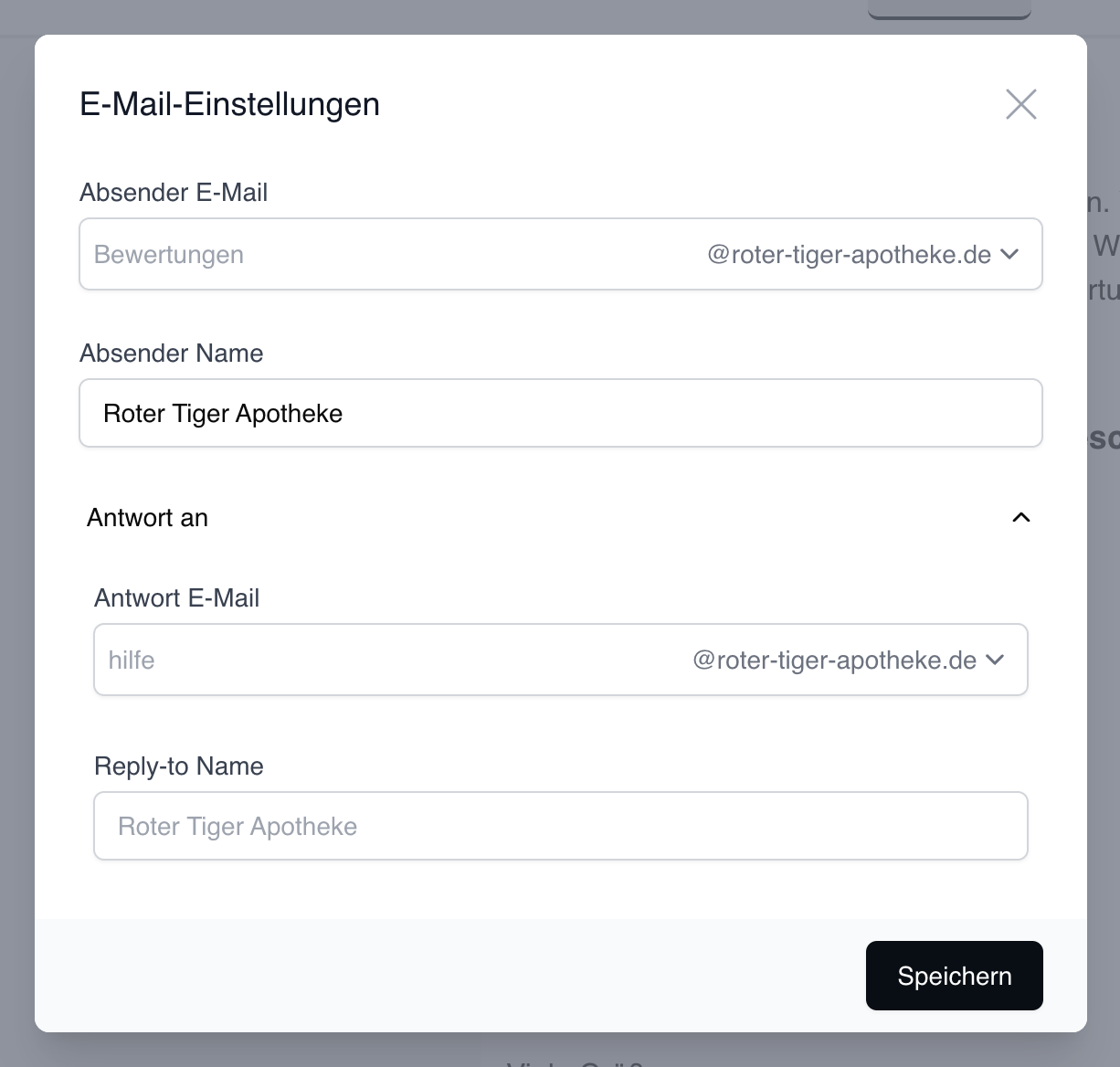
Klicke im Tab „Einstellungen” auf „Branding" und E-Mail-Adresse „aktualisieren”. Alternativ oben rechts auf „Kampagnen-Einstellungen” und auf „E-Mail-Einstellungen”.
Vervollständige im Modal die Absender-E-Mail-Adresse und füge den Abgesender-Namen hinzu. In den „Antwort an“-Einstellungen kannst Du eine separate oder die gleiche E-Mail-Adresse und Namen verwenden.
Klicke auf “Speichern”.
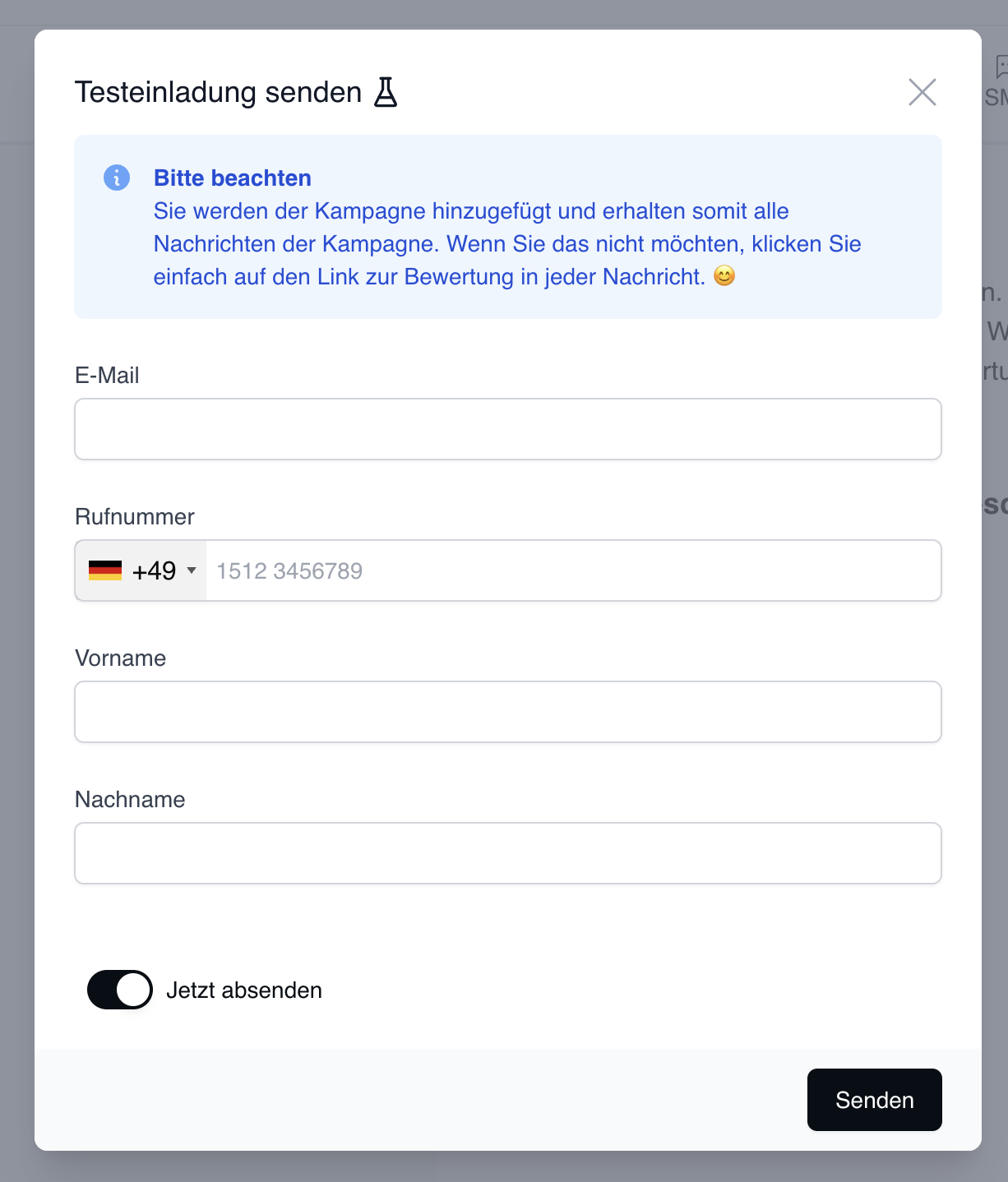
Großartig! Jetzt solltest Du nur noch testen, ob alles korrekt funktioniert. Über den grauen Button „Testeinladung senden” kannst Du Dir eine Test-E-Mail senden.
Überprüfe dann Deinen Posteingang und überprüfe, ob die Absender-E-Mail-Adresse mit Deiner konfigurierten Domain übereinstimmt.