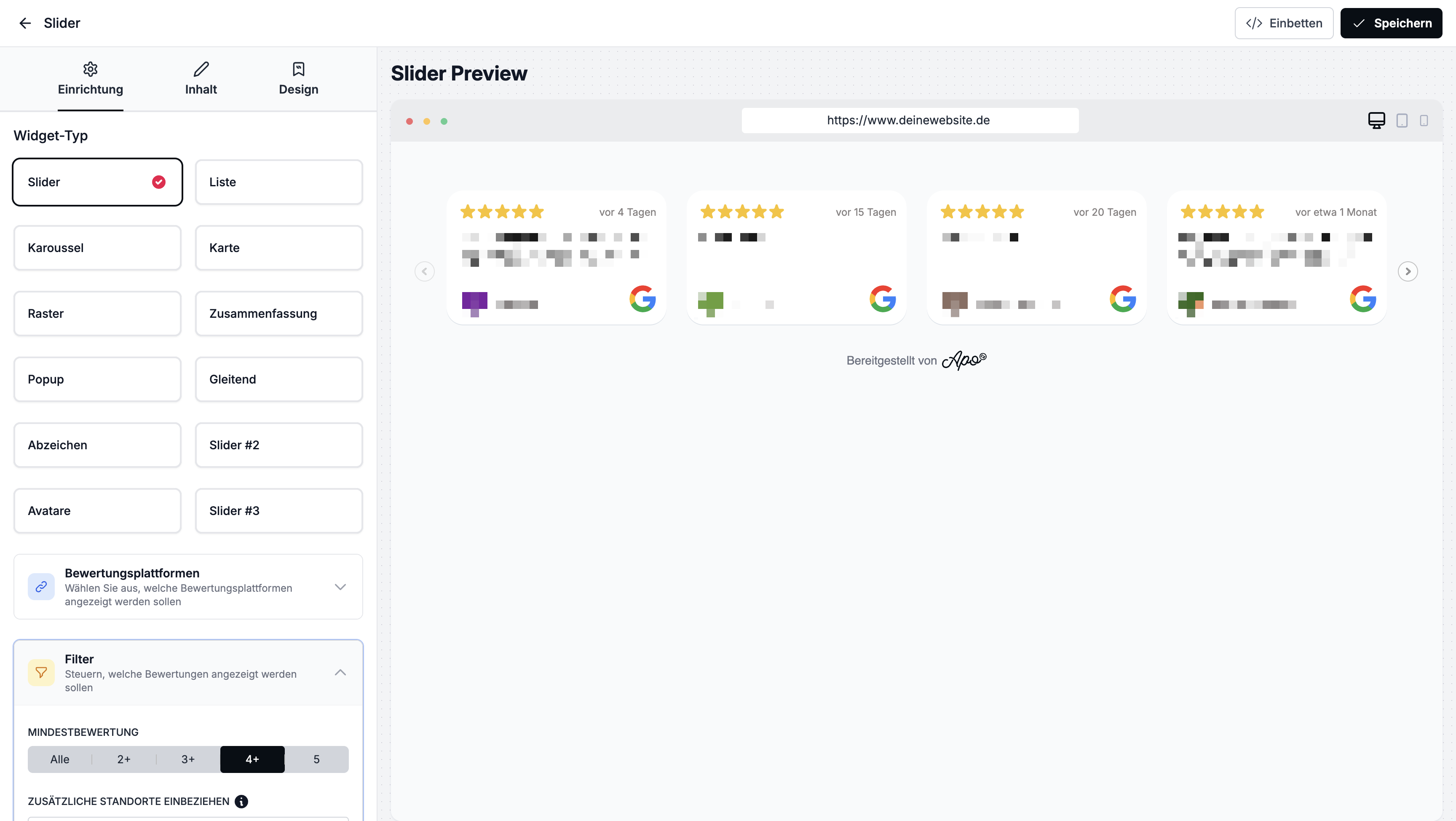
Apo.cx bietet eine Reihe von Widgets, die Du in die Webseite Deiner Apotheke einbetten kannst. Dies dauert in der Regel nur wenige Minuten und erfordert kaum oder gar keine technischen Vorkenntnisse.
Befolge dazu einfach die nachstehenden Schritte, um ein Widget einzurichten. Es gibt viele Optionen, um die Widgets nach Deinen Wünschen anzupassen. In dieser Anleitung gehen wir auf die Grundlagen ein, aber Du kannst selbstverständlich gerne auch selbst experimentieren.
Gehe im Menü zum Punkt “Social Proof”.
Klicke auf “Widgets”.
Klicke auf “Widget erstellen”.
Gib dem Widget einen Namen, damit du es später besser identifizieren kannst, und klicke dann auf „Weiter”.
Wähle den Widget Typ aus: Slider, Liste, Karoussel, Karte, Raster, Zusammenfassung, Popup, Float oder Badge.
Konfiguriere die weiteren Optionen: Branding, Bewertungsplattformen, Filter, SEO Review Snippets und Sprache.
Konfiguriere die Optionen in den Layout, Bewertung und Stil Tabs.
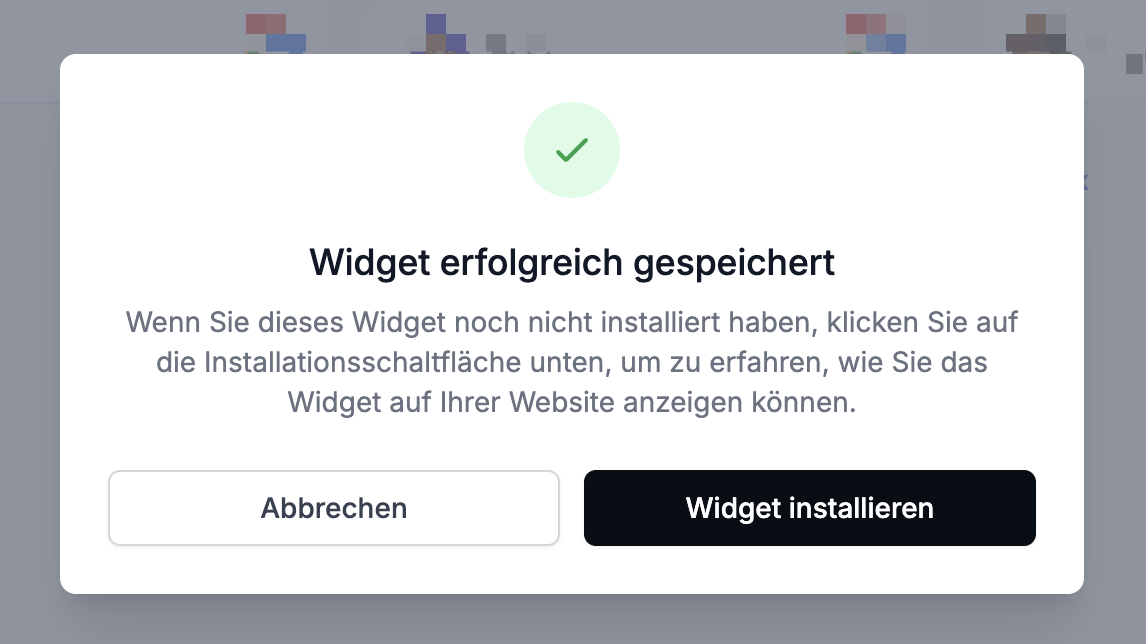
Wenn Du mit dem Ergebnis zufrieden bist, klicke rechts oben auf der Seite auf „Widget speichern”. Im Modalfenster musst Du dann nur noch auf „Widget installieren” klicken, den Code kopieren und ihn vor dem abschließenden Tag „</body>” auf der Seite Deiner Apotheken-Webseite einfügen, auf der dieses Widget erscheinen soll.
Alternativ kannst Du den Code auch per E-Mail an Deinen Entwickler oder ein Teammitglied senden, der ihn dann in Deine Webseite einbaut.