Du kannst das gesamte Team Deiner Apotheke bzw. nur den oder die Social Media Manager zu Deinem Apo.cx Konto hinzufügen, um Deine Bewertungen besser verwalten zu können.
In dieser Anleitung erklären wir Dir, wie Du Dein Team einladen kannst:
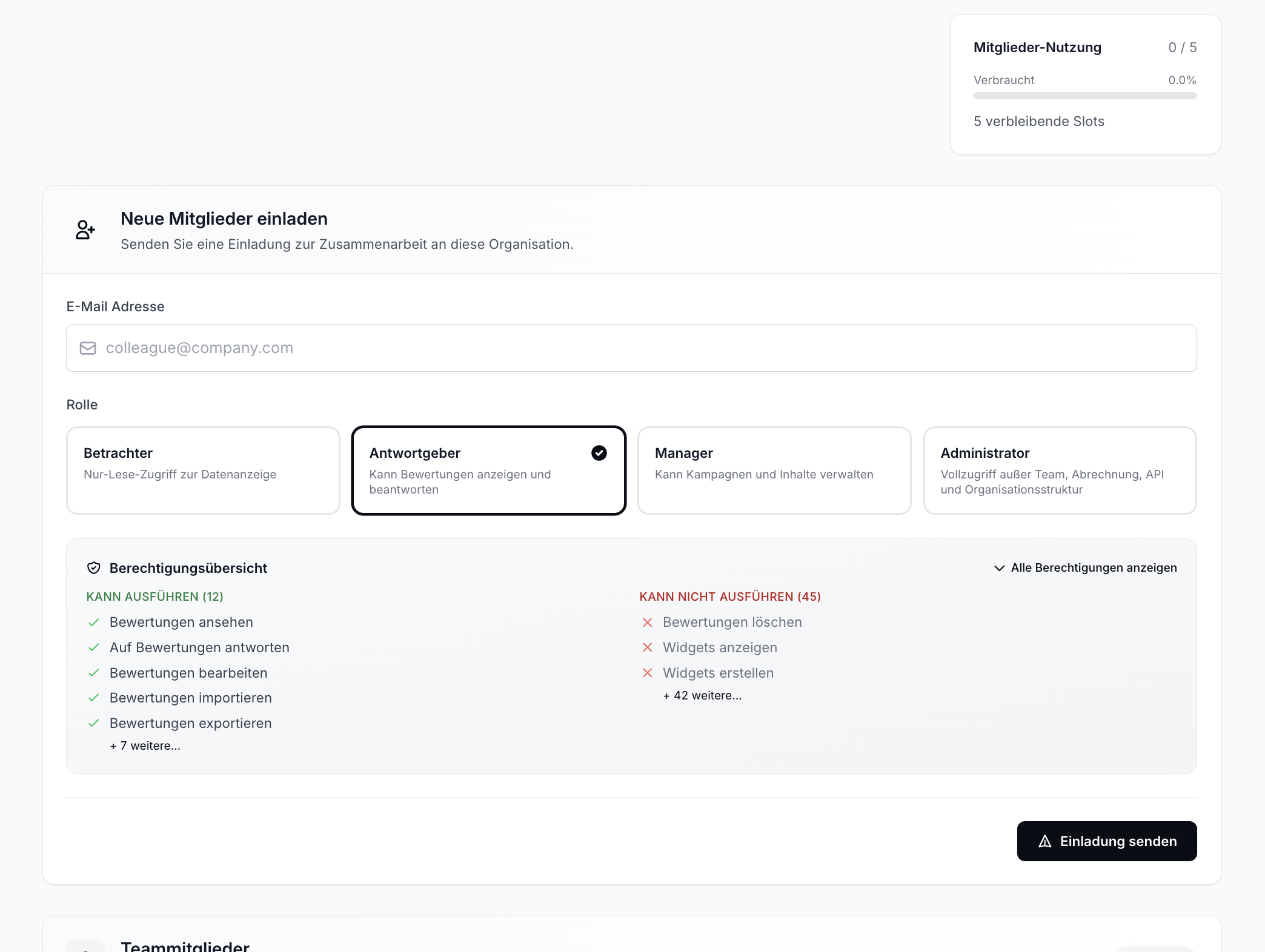
Klicke im linken Navigationsmenü auf „Einstellungen“.
Gehe zu „Standorte“.
Klicke auf den Button „Benutzer verwalten“.
Gib die E-Mail-Adresse der Person ein, die Du einladen möchtest.
Wähle die Rolle für den neuen Nutzer aus.
Klicke auf „Einladung senden“.
Im Abschnitt „Mitgliedernutzung“ siehst du, wie viele Benutzer Du bereits verwendest und wie viele Du noch einladen kannst. Wenn diese Anzahl nicht ausreicht, kannst Du deinen Plan jederzeit upgraden.
Der Nutzer erhält dann eine E-Mail, um ein Apo.cx Konto einzurichten. Dies hat den Vorteil, dass Du Deinen Teammitgliedern keinen direkten Zugriff auf Deine Social Media Konten geben musst.
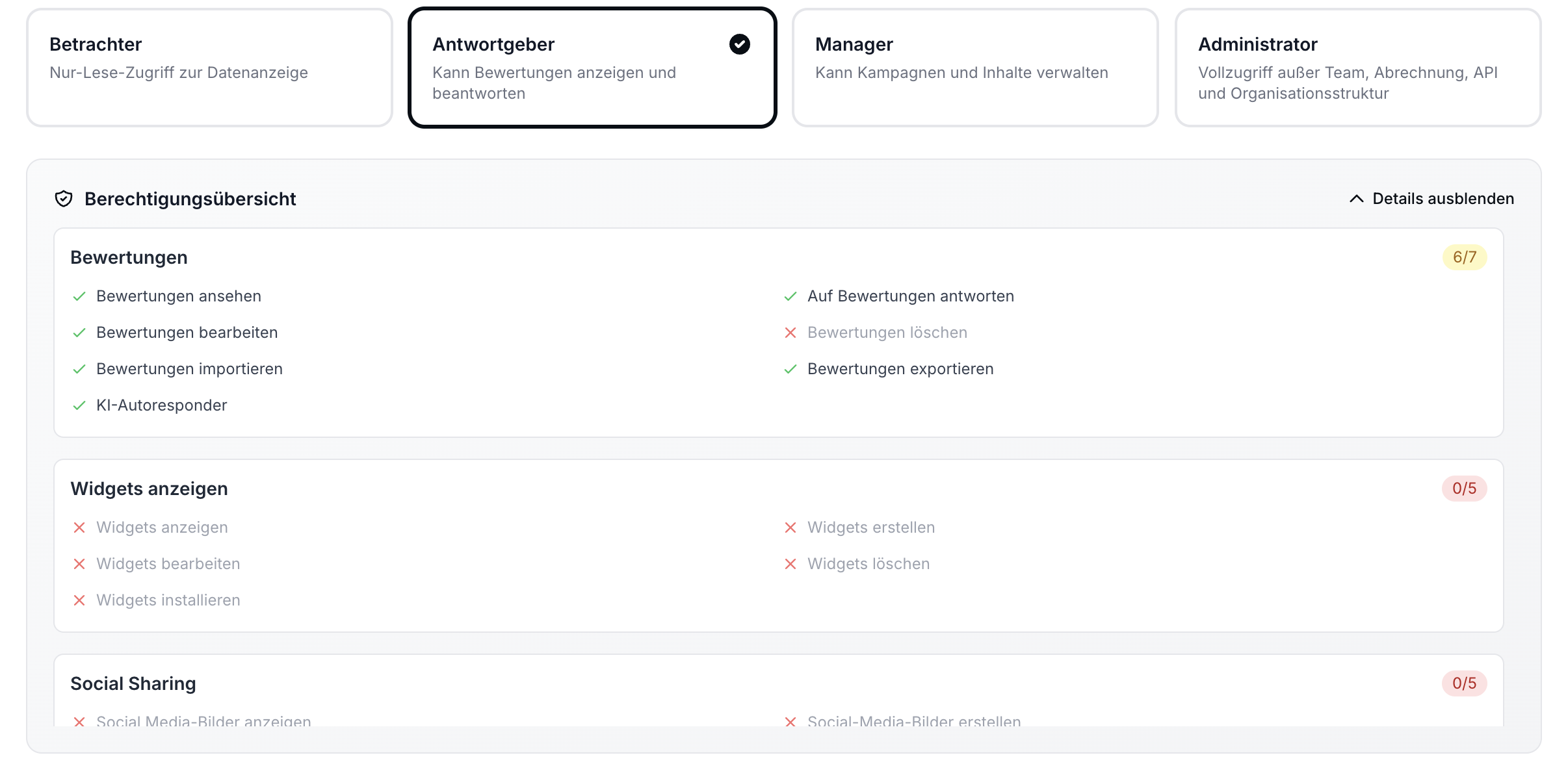
Du kannst jedem Teammitglied eine von vier Rollen zufügen:
Administrator: Vollzugriff außer Team, Abrechnung, API und Organisationsstruktur
Manager: Kampagnen und Inhalte verwalten
Antwortgeber: Bewertungen anzeigen und beantworten
Betrachter: Nur-Lese-Zugriff zur Datenanzeige
Du kannst den Zugriff jedes Nutzers nach Apotheke einschränken. Vor der Zuweisung siehst Du zudem eine übersichtliche Zusammenfassung der Berechtigungen und kannst benutzerdefinierte Berechtigungsüberschreibungen vornehmen. Selbstverständlich kannst Du die Rolle auch jederzeit ändern.